Wix Studio / 採用サイト
真人鋼材 採用サイト
公開したあとも
採用担当が自分で直せる。
岡山県倉敷市で鋼材の在庫販売と加工をする「真人鋼材 株式会社」という設定の、新卒・中途の採用サイトです。Wix Studio の白紙から組み、会社を知る・はたらく魅力・はたらく環境・社長メッセージ・募集要項・インターンシップ・採用担当者メッセージ・エントリーなどの固定のページに、CMS の動的ページで職種紹介と社員インタビューを、Wix ブログでお知らせを足しました。公開したあとに採用担当の方が自分で更新できることを軸に、公開した画面とエディタの画面を並べて解説します(エントリーは送信されません)。
Wix のサイトを開くこの作品は発注を受けた作品を独自にアレンジしたものです。Wix の無料のサイトのため、画面の上の端に Wix の帯が出ます。
中身は表とブログに
コードは2か所だけ。
採用サイトで変わり続けるのは、職種・社員インタビュー・お知らせ・募集の数字です。職種と社員インタビューは CMS のコレクション(表)、お知らせは Wix ブログに置き、ページはその中身を読んで表示します。文や写真は、ダッシュボードの表やブログの記事の画面で直せます。
Velo(Wix で書くコード)は、Wix の部品だけでは作れなかった2か所に絞りました。エントリーのフォームの切り替えと、トップの数字の数え上げです。数え上げは表示中の文から数字を読むので、数字を変えるときもエディタで文を直すだけです。
組むときは一部をエディタの中のスクリプトで置きましたが、置いたのはどれも Wix Studio の標準の部品と動きです。エディタで選べば、ほかの部品と同じように直せます。
表に1行足せば
ページが1つ増える。
職種(4件)と社員インタビュー(5件)は、どちらも表の1行が1ページです。動的ページは一覧(/jobs・/interviews)と項目(/jobs/sales など)のテンプレートが2つずつで、行を足すと一覧にカードが並び、項目のページができます。項目のページの前後のボタンは、表の「並び順」の欄の順に進みます。
お知らせは Wix ブログの記事で、ダッシュボードで書いて公開すると一覧の先頭に並びます。記事の執筆者の名前は「真人鋼材 採用担当」にしました。
エディタで直すのは、各ページの文と数字、トップの「4つの仕事」と社員5人のカードです。トップのカードは写真と名前をそれぞれのページへつないだものなので、職種や社員を足したときはエディタでカードを1枚足します。
3つの画面幅で
配置を決め直す。
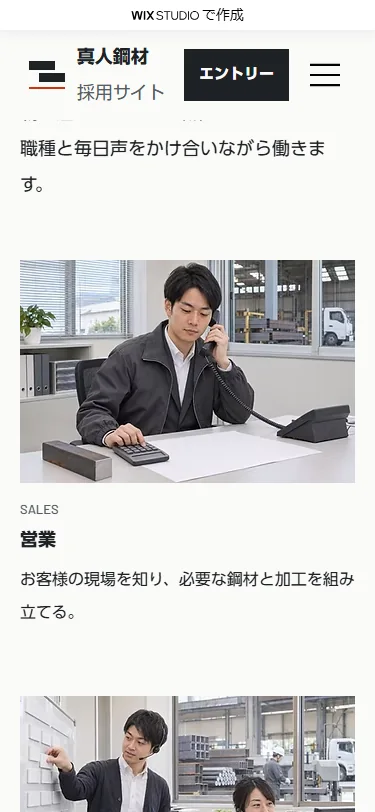
Wix Studio の画面幅は、パソコン(1001px 以上)・タブレット(751〜1000px)・スマートフォン(750px 以下)の3つで、部品ごとに幅ごとの配置を決められます。はたらく魅力の写真と文は、パソコンでは左右に交互に置き、タブレットとスマートフォンでは写真を上に積みました。トップの「4つの仕事」は、パソコンの4枚の横並びをスマートフォンで1列にしています。
文字の大きさは画面幅に合わせて縮み、最小と最大を決めてあります。見出しは文節で改行し、語の途中で折れないようにしました。どのページも幅1280・768・390で見て、部品の重なりと横のはみ出しが無いことを確かめています。
題の型をそろえ
写真は先に軽くする。
ページの題は「ページ名 | 真人鋼材 採用サイト」の型です。サイト名を設定で入れておけば、あとから足したページも同じ型になります。職種・社員インタビュー・ブログの記事は、テンプレートごとに題と説明の型を決められます。
写真56枚は、Wix に上げる前に横1536×1024・縦1122×1402の JPEG にそろえました。Wix は表示する大きさに縮めた画像を配信します。数え上げの数字は、サーバーが返す HTML に最後の値のまま入っているので、検索エンジンにも最後の数字が読まれます。
制作情報
- バージョン
- 1.0.0
- 種別
- 架空サイト
- 制作範囲
- Wix Studio でのデザインと構築(白紙から)
- 使用ツール
- Wix Studio・Wix CMS・Wix ブログ・Velo
- ページ
- 固定のページ10、CMS の一覧2と項目9、ブログの一覧1と記事6
- 画面幅
- 1001px 以上・751〜1000px・750px 以下
公開した画面と
エディタを並べて。
主な仕組みを7つ、公開したサイトの画面と、Wix Studio のエディタやダッシュボードの画面を並べて紹介します。
-
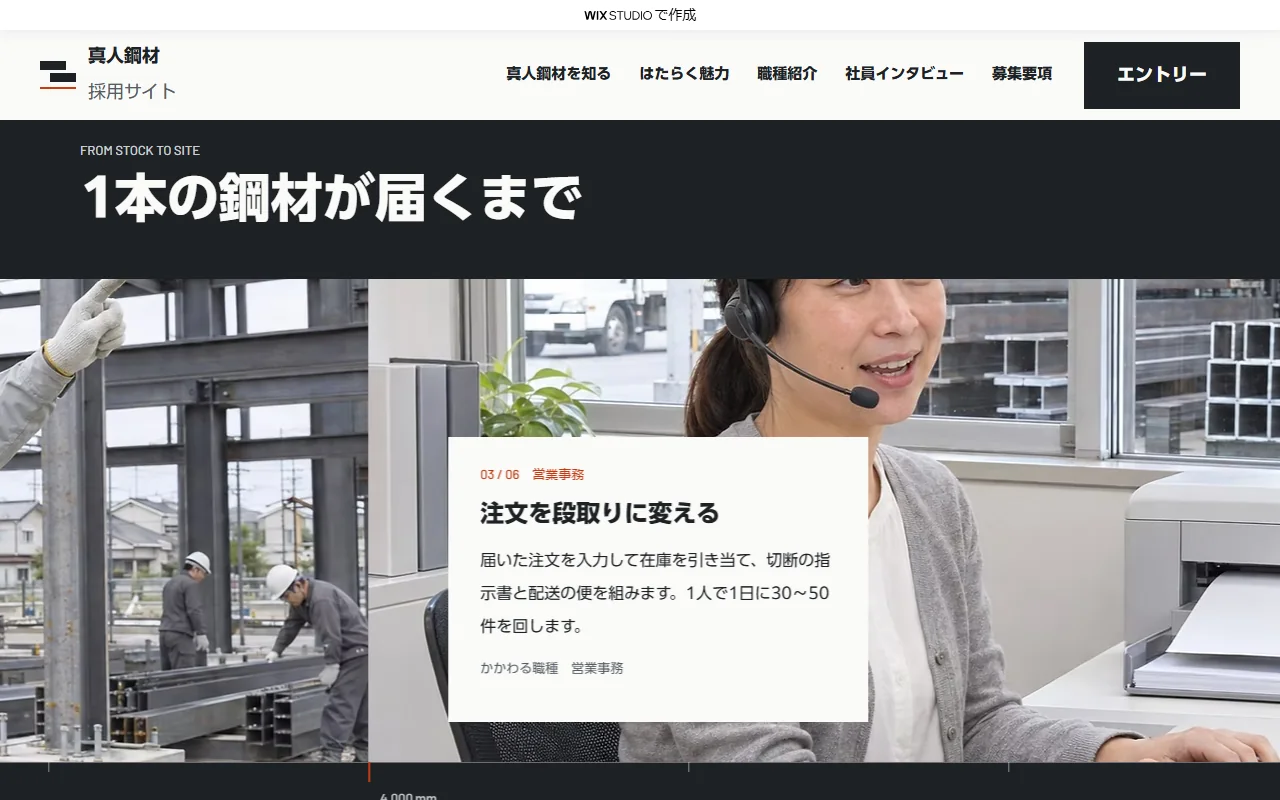
011本の鋼材が届くまで
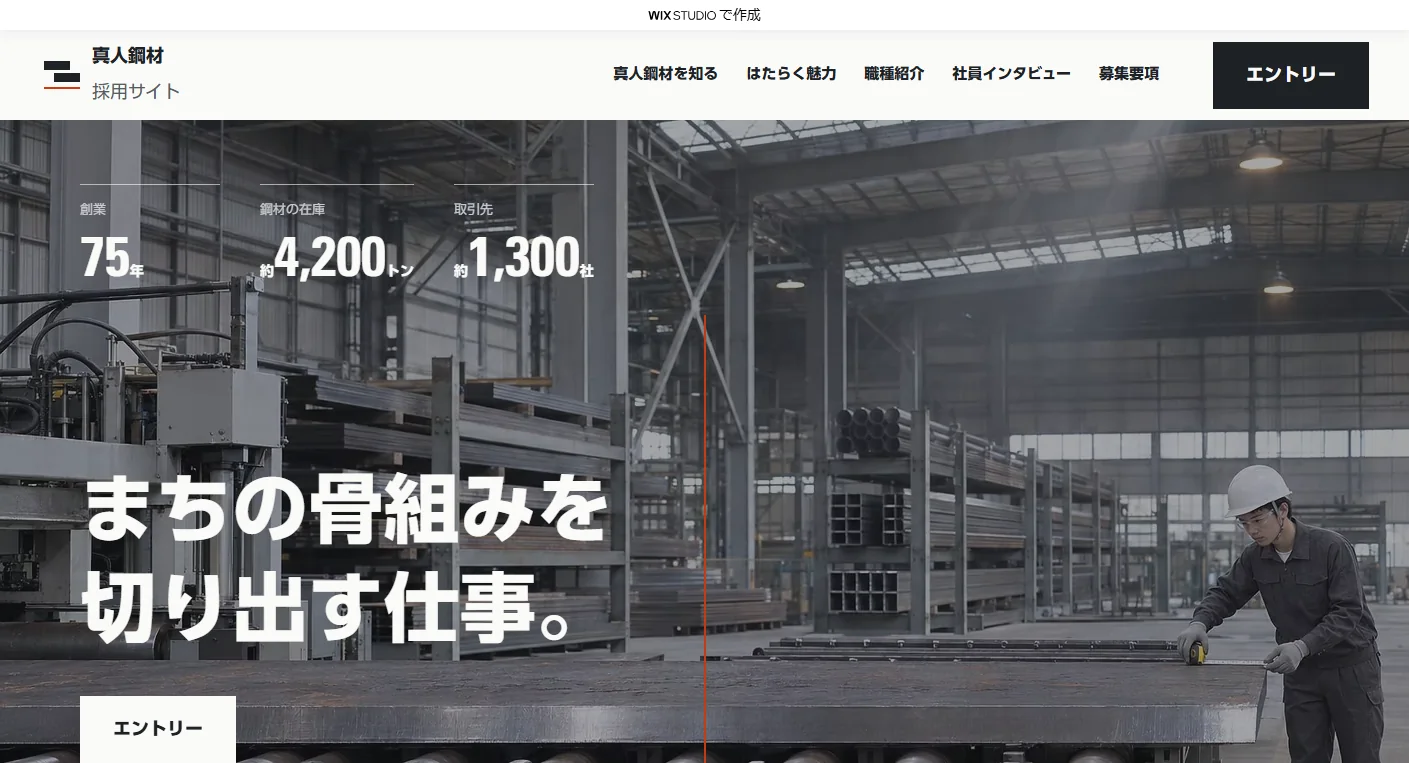
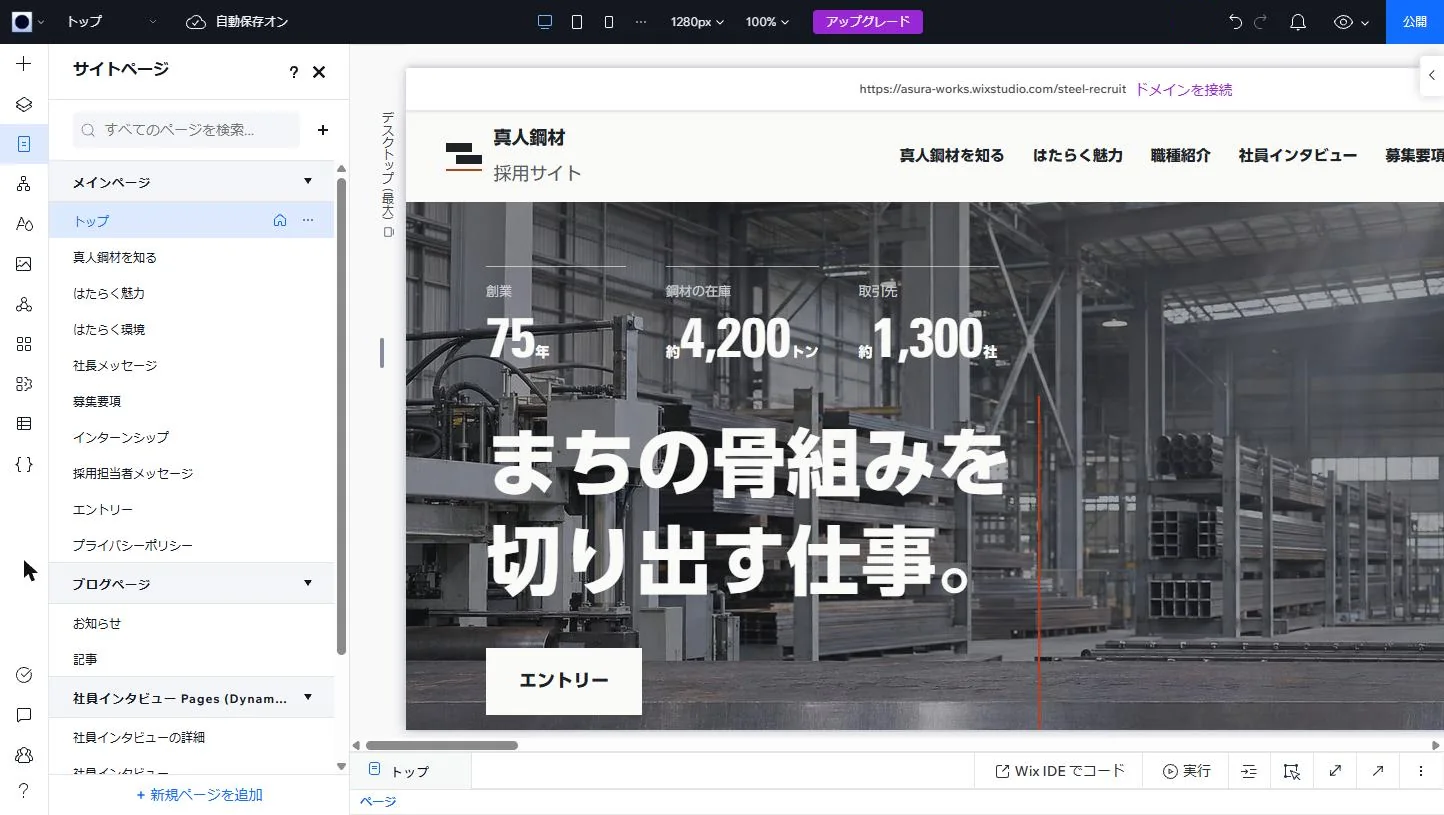
トップの中ほどで画面が止まり、入荷から納品までの6つの場面が横に送られます。高いセクションの中に画面の高さの箱を上に固定し、6場面を並べた帯に Wix Studio のスクロールの動き(ムーブ)を付けました。コードは使っていません。
場面の写真と札の文は、エディタで差し替えられます。閲覧する人が端末で動きを減らす設定にしていれば、Wix がこの動きを止めます。
公開したサイト 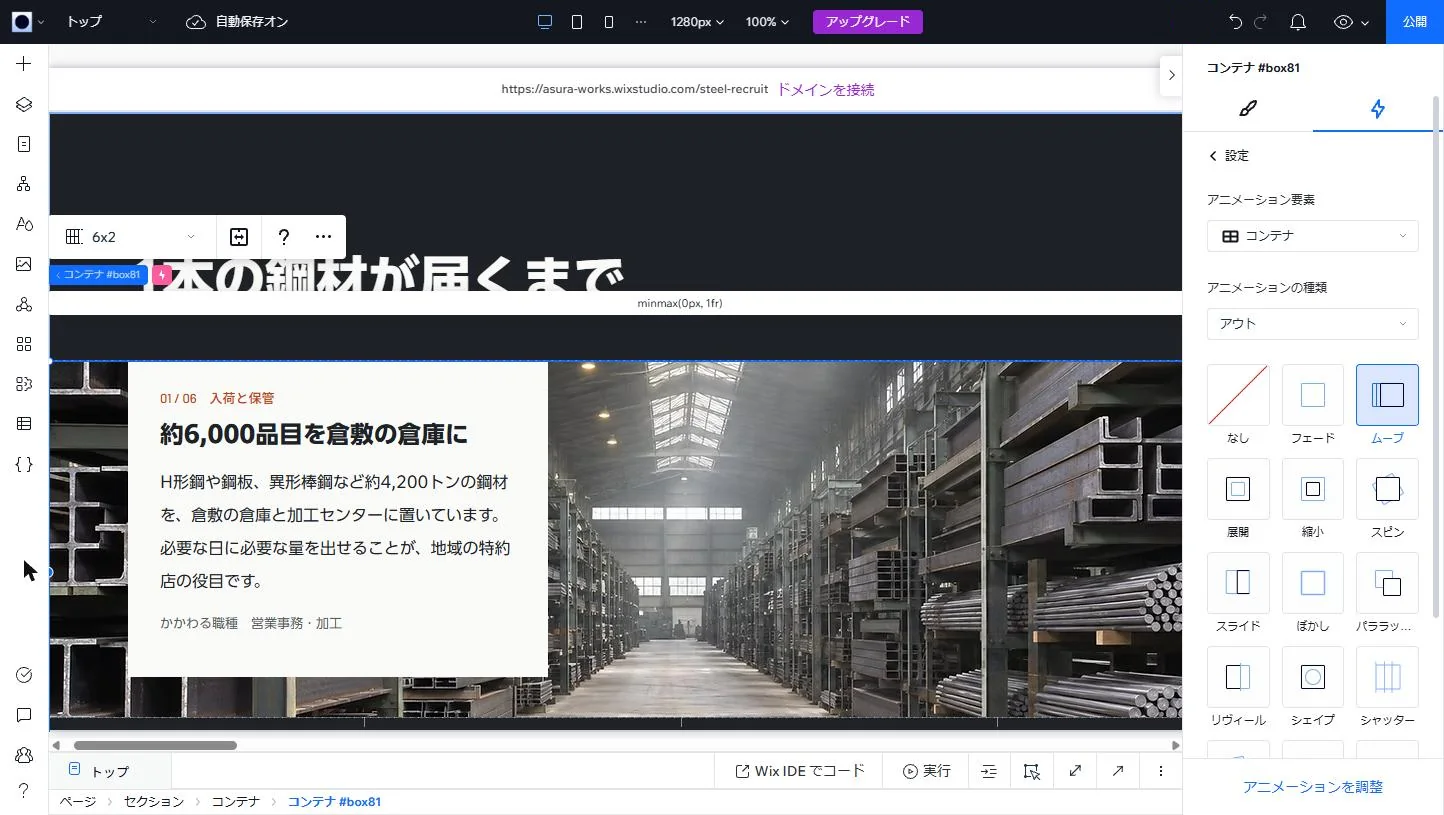
エディタ -
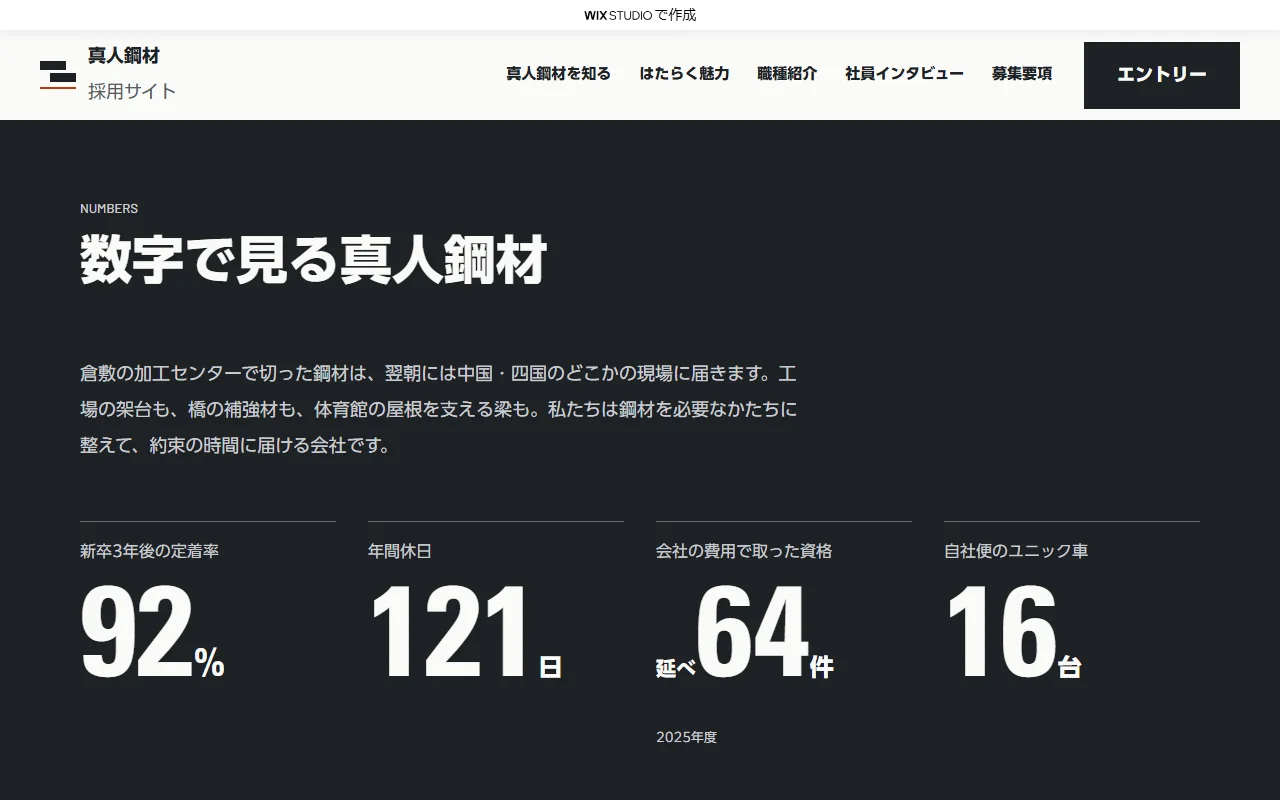
02数字の数え上げ
ヒーローの3つと「数字で見る真人鋼材」の4つの数字は、画面に入ると0から1秒で数え上がります。Wix Studio の動きに数え上げは無いので、ここは Velo で書きました。
コードは7つの文を名前(ID)で探し、表示中の文から最初の数字を読みます。数字や単位はエディタで書き換えてかまいません。端末で動きを減らす設定にしている人には、数えずに最後の数字のまま見せます。Velo からはこの設定を読めないので、1pxの HTML の埋め込みで調べてページのコードへ知らせています。
公開したサイト 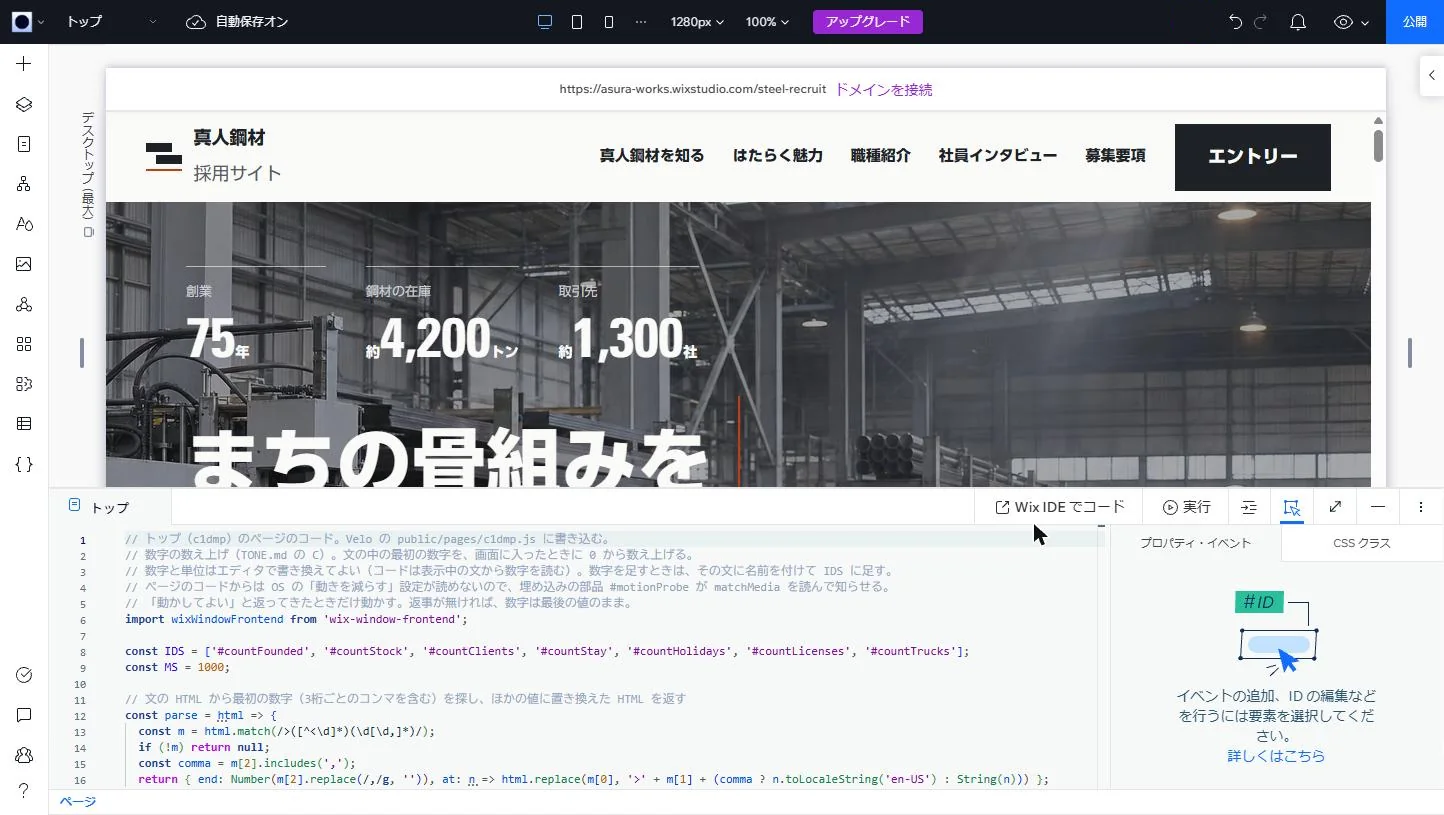
エディタ -
03職種と社員インタビュー
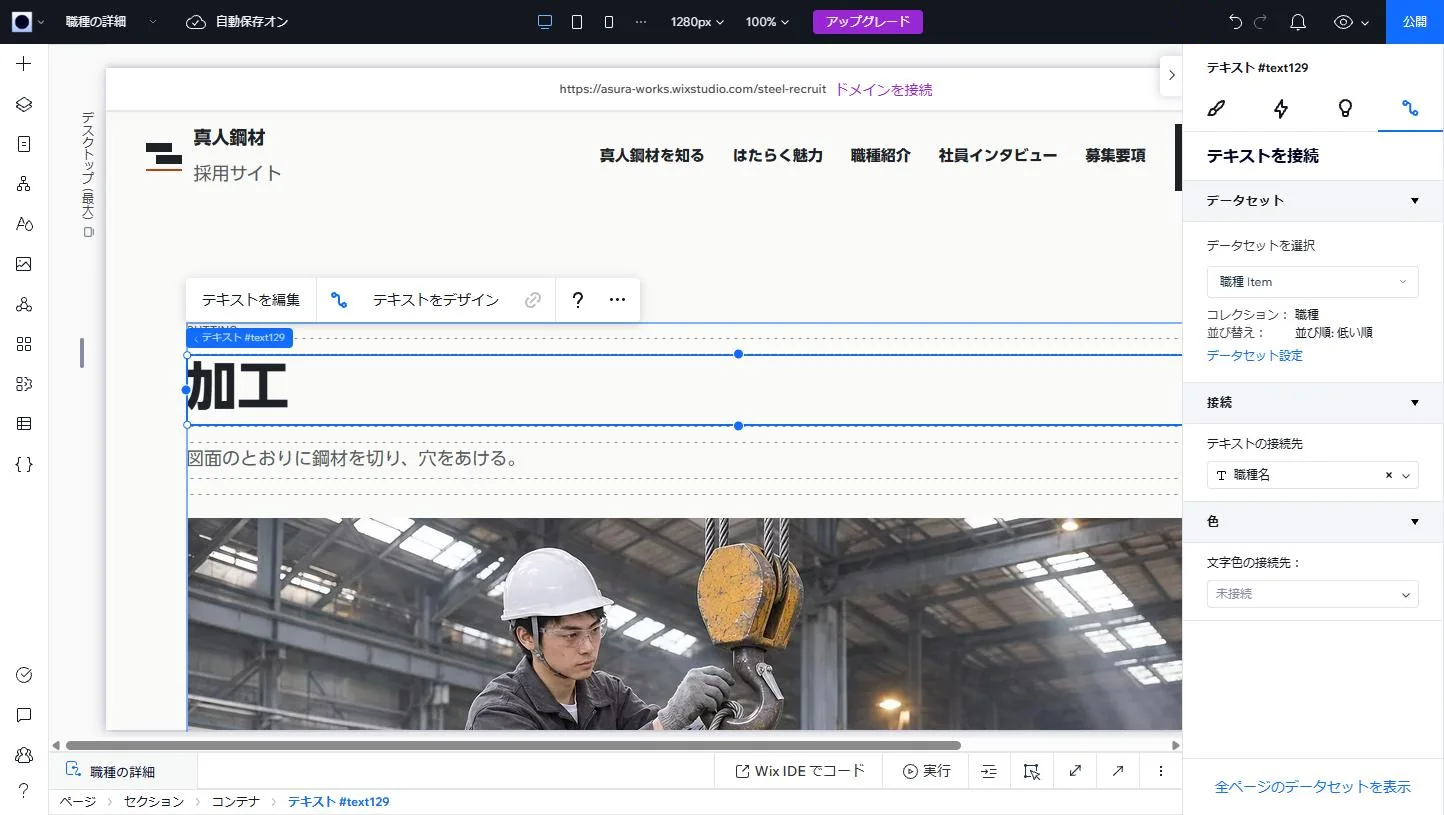
職種のページは1つのテンプレートで、CMS の職種の表の行ごとに、/jobs/sales のような4つのページになります。テンプレートの見出しや写真は、データセットを通して表の欄につないであります。
下の「前の職種」「次の職種」は表の「並び順」の順に進み、最初と最後では片方が押せない色になります。社員インタビューも同じ作りで、5人のページがあります。
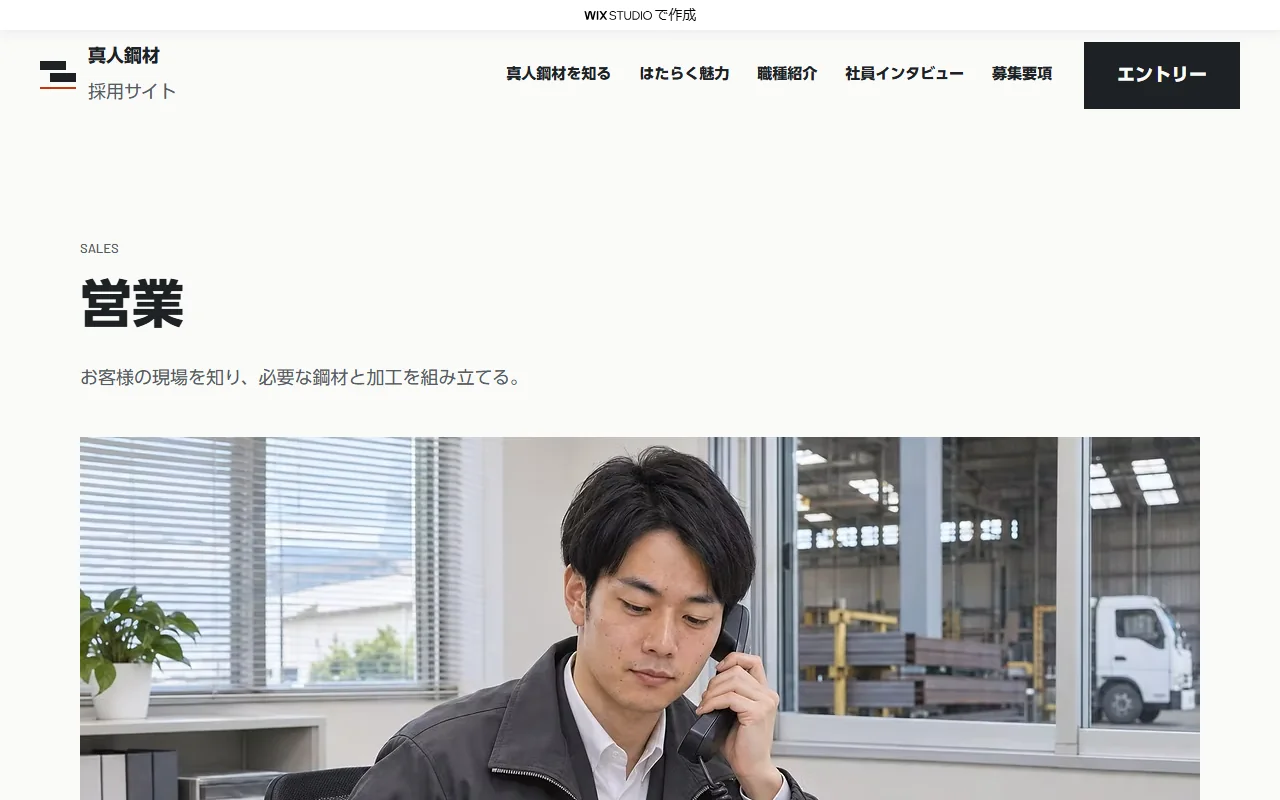
公開したサイト 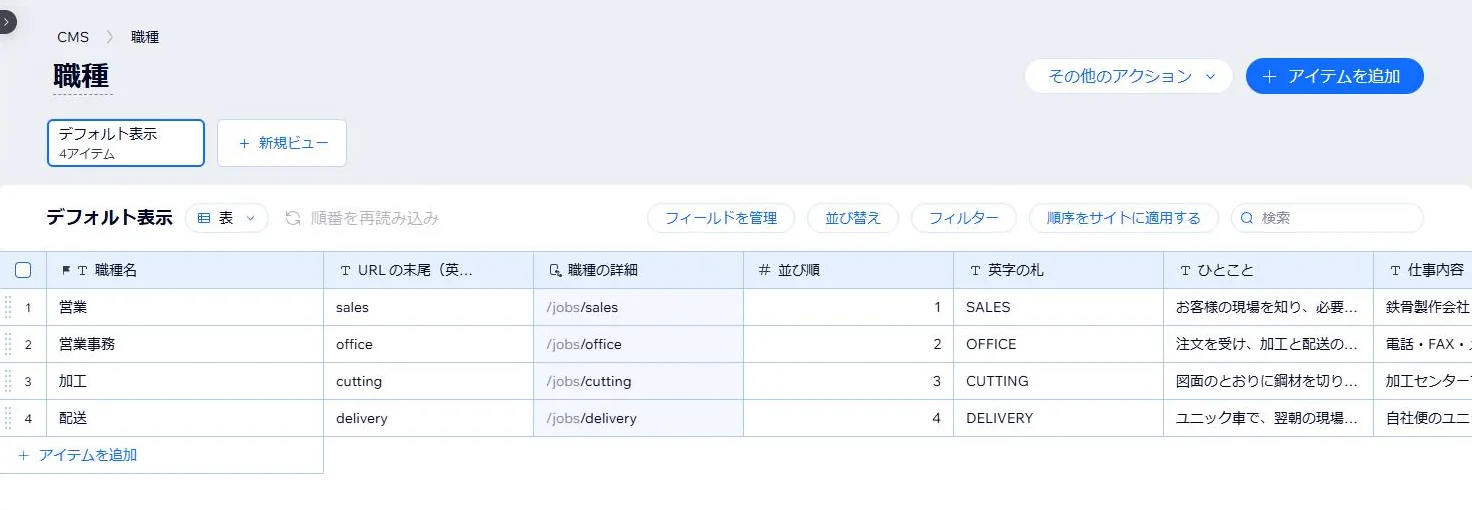
ダッシュボード(CMS) -
04お知らせ
お知らせは Wix ブログです。記事はダッシュボードのブログの画面で書いて公開します。一覧は写真と題を横に並べ、10件ずつのページ送りにしました。
採用のお知らせなので、執筆者の名前・読了時間・閲覧数・コメントは画面に出していません。スマートフォンでは、ブログの部品が写真を上に置く並びに切り替わります。
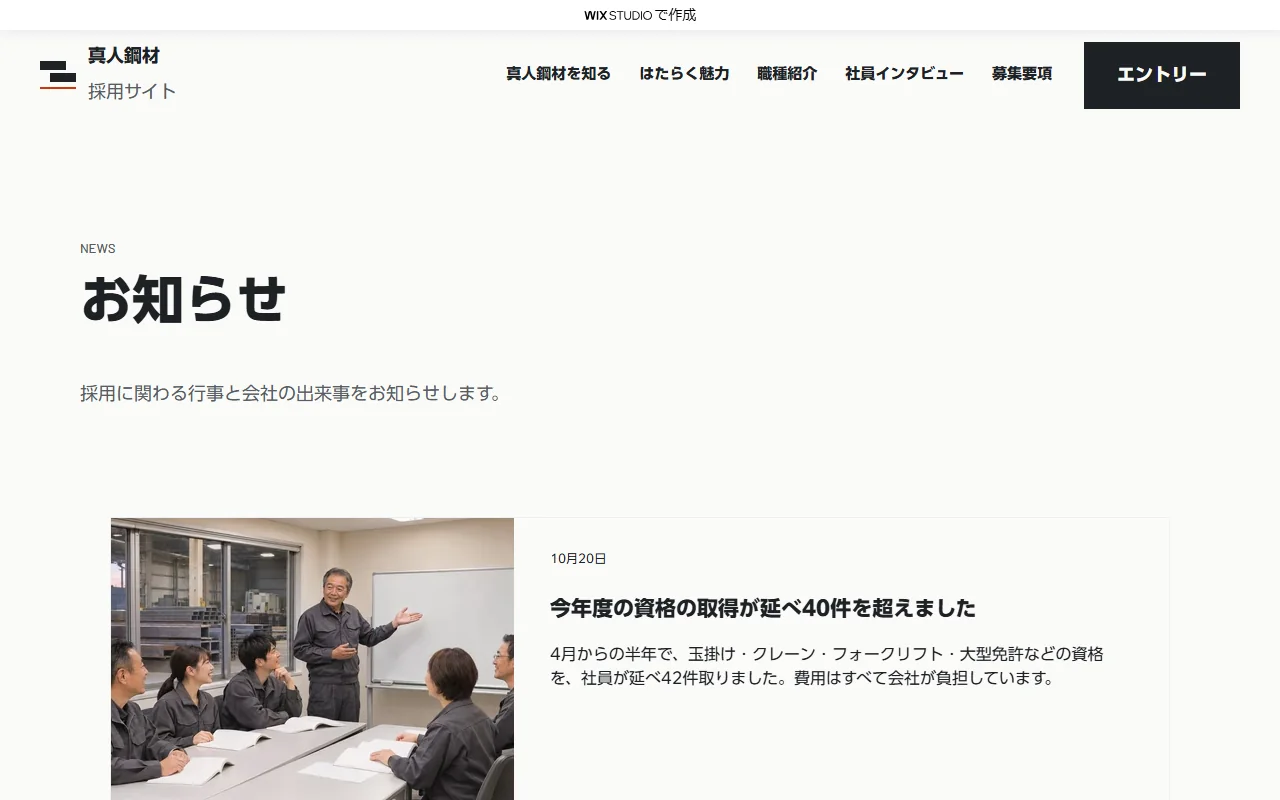
公開したサイト 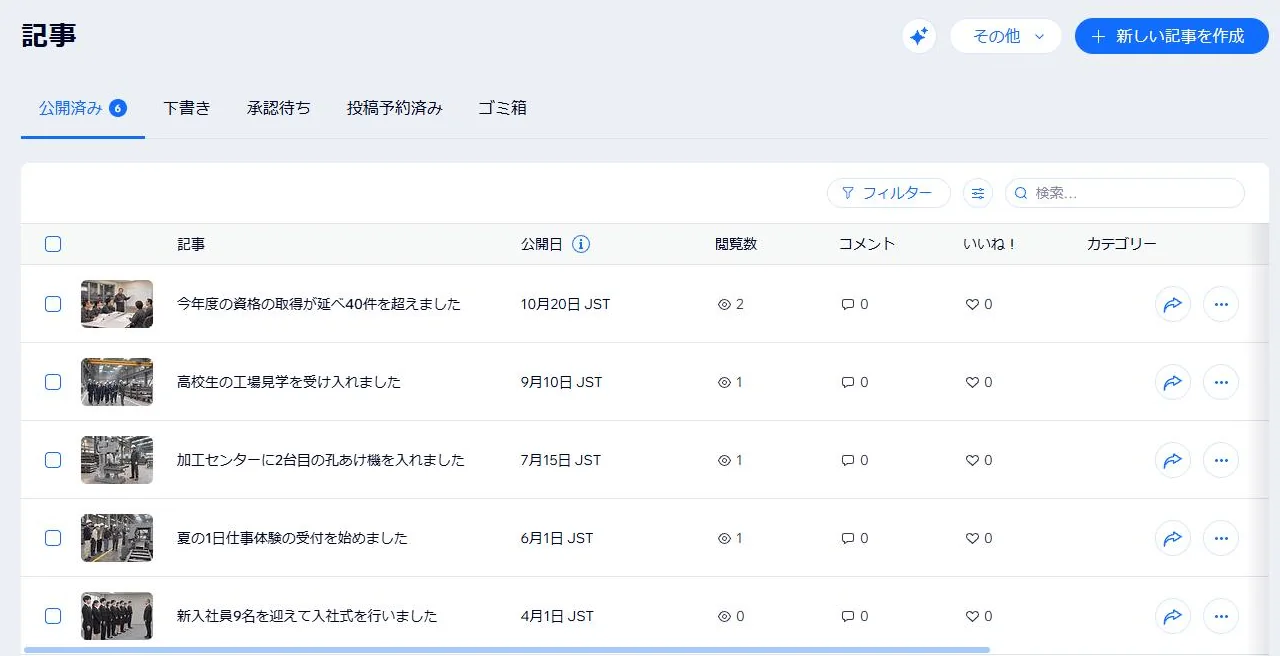
ダッシュボード(ブログ) -
05エントリー
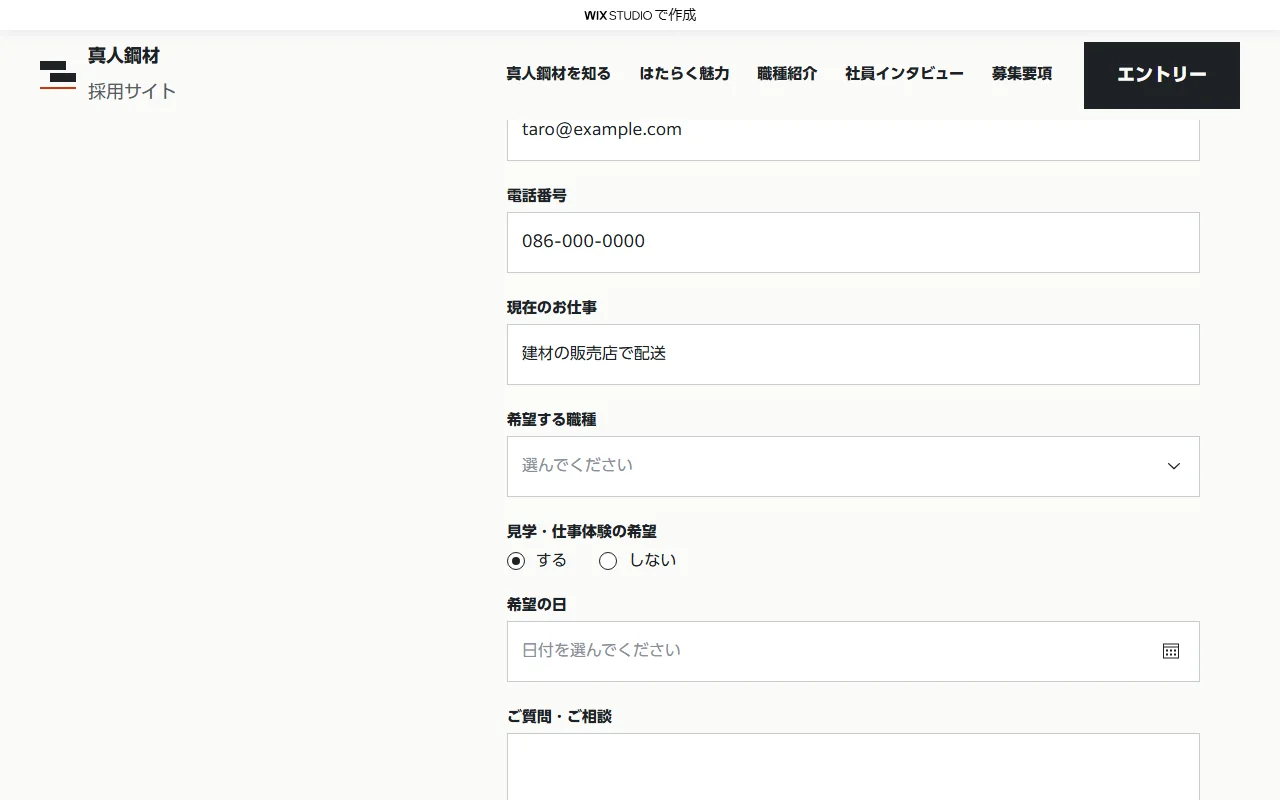
区分を「中途」にすると「学校名と学部・学科」の欄が「現在のお仕事」に替わり、見学を「する」にすると希望の日の欄が開きます。送ると必須の欄を確かめ、入力欄を畳んで完了の表示を出します。
この切り替えのために Velo で作ったフォームで、作品ではどこにも送りません。本番では Wix フォームで作り、エントリーはダッシュボードの受信箱に届く形にします。
公開したサイト 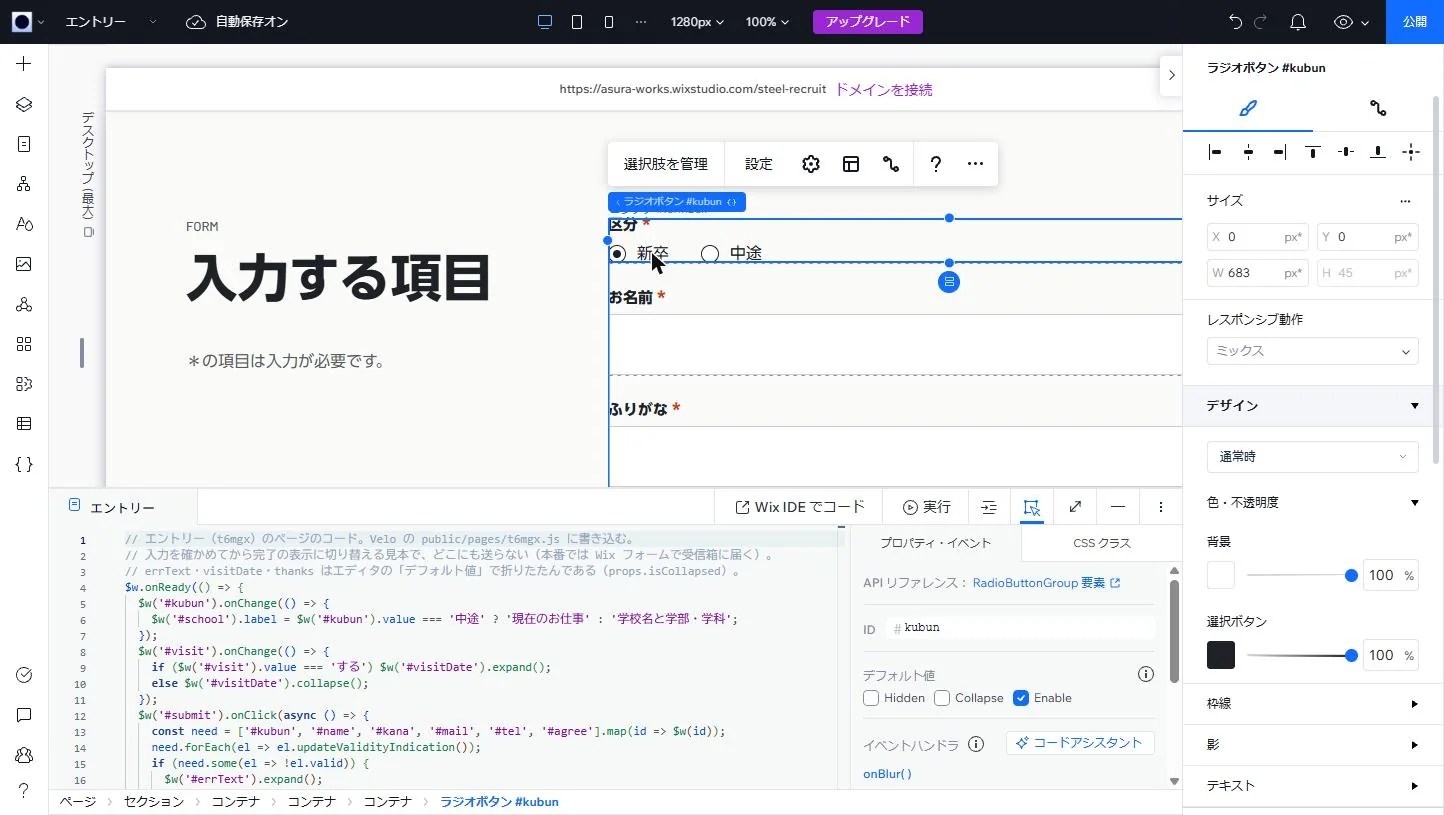
エディタ -
06スマホの組み
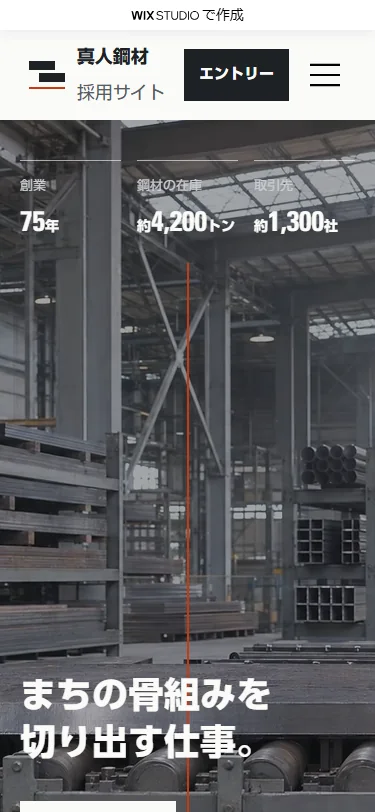
エディタの上で画面幅を切り替えると、その幅だけの配置を決められます。トップの「4つの仕事」は、パソコンでは4枚のカードを横に並べ、スマートフォンでは写真・職種名・ひとことの順に1列に積みました。
公開したサイト 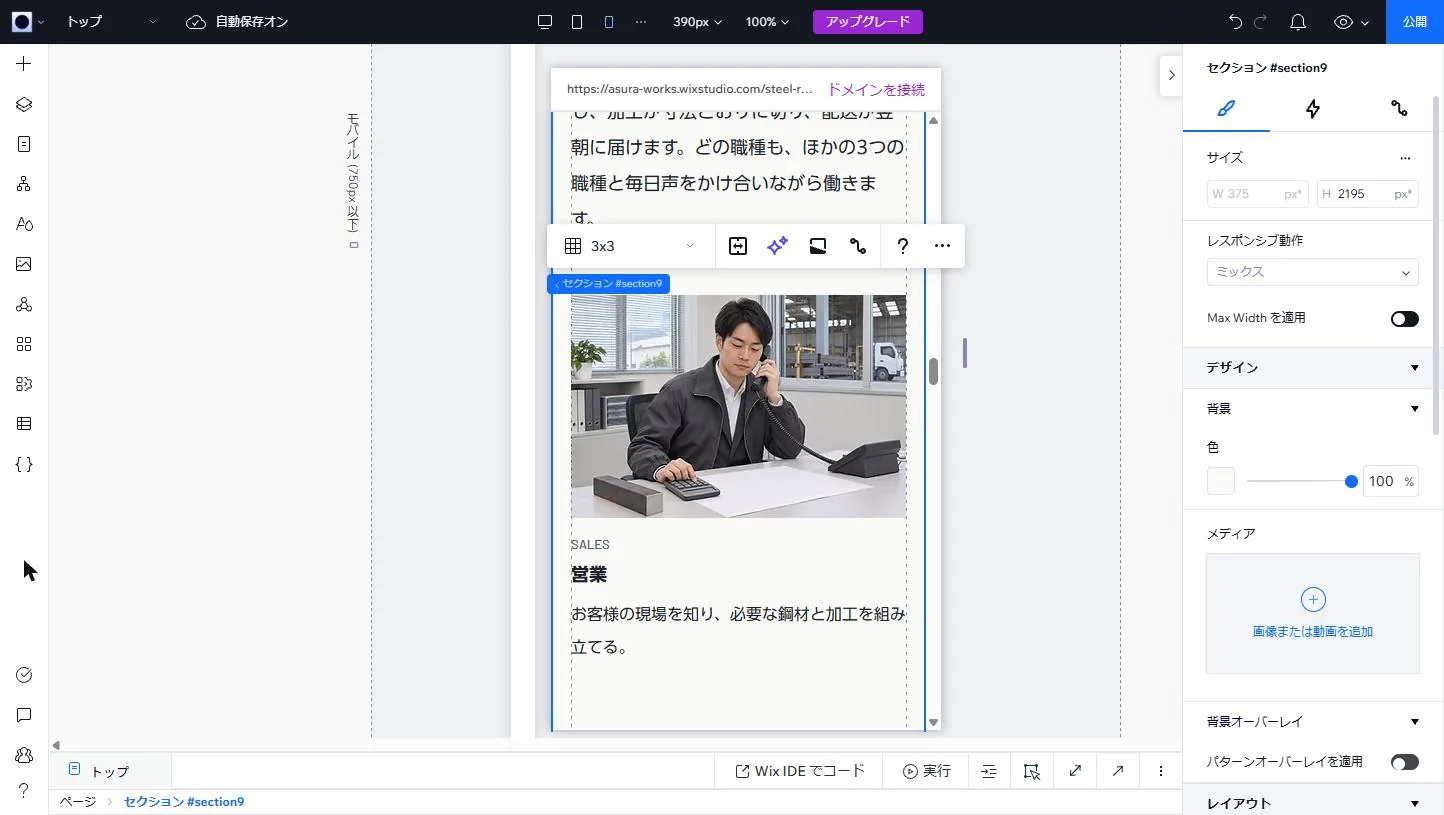
エディタ(幅390) -
07公開の設定
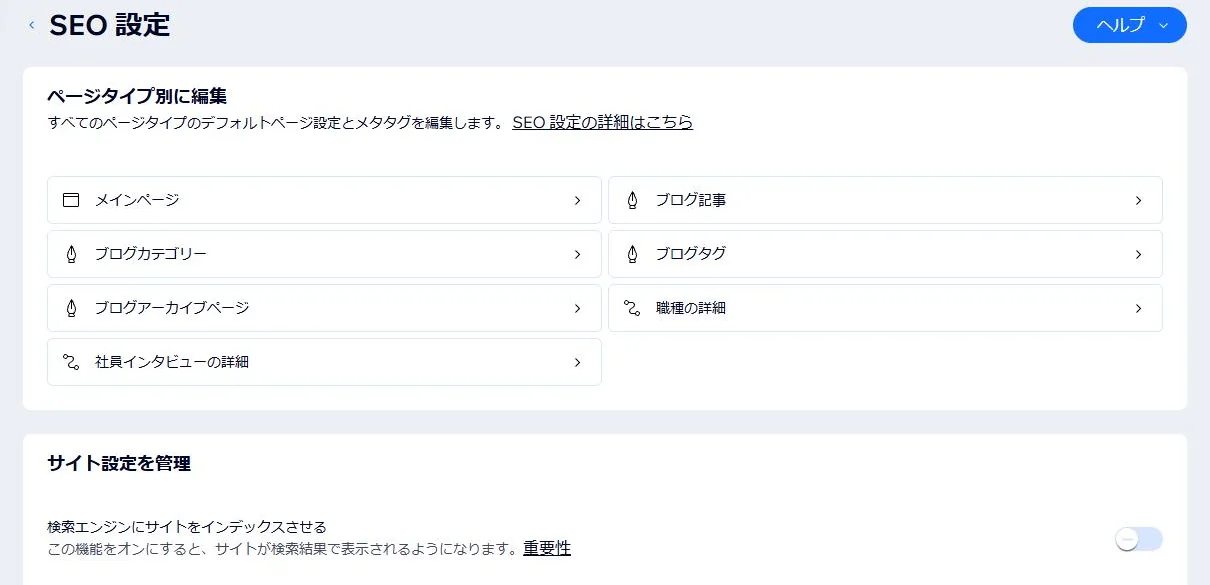
サイト名と URL の末尾はダッシュボードの設定で決め、ページの題はサイト名から作られます。SEO 設定では、ページの種類ごとに題と説明の型を決められます。
作品なので「検索エンジンにサイトをインデックスさせる」をオフにしています。本番ではこれをオンにするだけで検索に載ります。
ダッシュボード(SEO 設定)