Studio / コーポレートサイト
ノクチルカ照明設計
暗い画面に光が灯り
実績は表から増やせる。
東京・江東区でホテル・飲食店・物販・公共施設の照明を設計する「株式会社ノクチルカ照明設計」という設定の、会社のサイトです。デスクトップの形を Figma で組み、Studio(studio.design)の公式のプラグイン「Figma to Studio」で取り込んで、スマホの組み・CMS・動き・メニュー・お問い合わせを Studio のエディタで足しました。私たちについて・業務・実績・暗室ラボ・メンバー・お知らせ・採用・お問い合わせのページがあり、実績とお知らせは CMS から表示します。動きは Studio に備わった機能だけで作り、自作のコードは入れていません。公開した画面とエディタの画面を並べて解説します(お問い合わせは送信されません)。
Studio のサイトを開くこの作品は発注を受けた作品を独自にアレンジしたものです。Studio の無料プランのため、画面の左下に Studio の小さなバナーが出ます。
形は Figma で決め
動きと更新は Studio で。
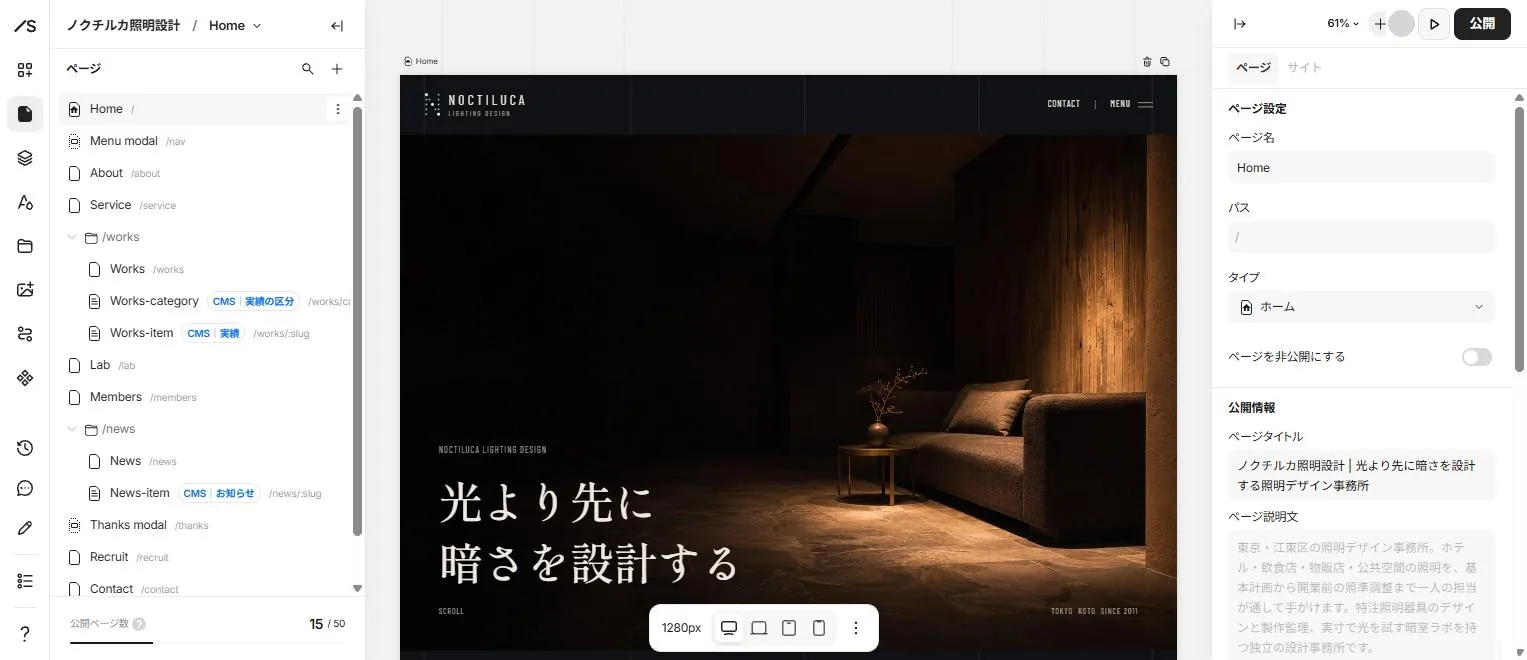
照明の事務所なので、暗い地に写真の光だけが浮かぶ見た目にしました。デスクトップの13画面を Figma で組み、Figma to Studio の複数ページの取り込みで、1回で13ページの Studio のプロジェクトにしています。
取り込んだ後は Studio のエディタで仕上げました。ヘッダー・フッター・相談の帯は部品(コンポーネント)にして全ページに置き、実績とお知らせは CMS へ移し、動き・メニュー・フォームを足しています。
動きは Studio の条件スタイル(出現時・ホバー・スクロール)だけで作りました。カスタムコードは有料プランの機能なので、無料プランのまま、コードを読めない人でもエディタで直せる形にしています。
表に1件足せば
一覧と詳細が増える。
CMS のモデルは、実績(8件)・実績の区分(5件)・お知らせ(6件)の3つです。実績を1件足すと、/works の一覧と区分ごとのページにカードが並び、/works/〈スラッグ〉の詳細のページができます。お知らせは、/news とトップの一覧の先頭に並びます。
エディタで直すのは、固定のページの文と写真と、トップの実績の4枚です。トップの4枚は大きさと位置が1枚ずつ違うので CMS のリストにせず、それぞれの実績の詳細へつないだカードにしました。
Studio の無料プランは、CMS のモデルが3つ・公開アイテムが100件までです。この作品は3つ・19件を使っています。
4つの幅で
並びを決め直す。
Studio の画面幅は、基準のパソコンにタブレットとスマホを加えた3つから始まります。% の幅を基準に入れると広い画面で列が広がりすぎるので、ブレークポイント「スモール」を足し、% はそこにだけ入れました。公開したサイトでは 540px 以下・541〜840px・841〜1140px・1141px 以上の4つで切り替わります。
ヒーローの高さは画面の 85% にして、ノートパソコンやスマホでも題字が最初の画面に入るようにしました。見出しは文の切れ目で改行を入れ、スマホ・タブレット・パソコンの主な幅で、語の途中の折れと横のはみ出しを確かめています。
題の型をそろえ
見出しの順を整える。
ページの題は「ページ名 | ノクチルカ照明設計」の型です。実績・区分・お知らせの詳細のページは、CMS の欄から題と説明文を作ります。Studio の文字は既定で段落(p)なので、各ページの題字を h1 に、章の見出しを h2・h3 に変えました。
写真49枚は、Studio に上げる前に横1536px の JPEG にそろえました(メンバーは縦長の 900×1125)。作品なので全ページに noindex を入れ、Studio の無料の URL で公開しています。
制作情報
- バージョン
- 1.0.0
- 種別
- 架空サイト
- 制作範囲
- Figma でのデザインと Studio での構築
- 使用ツール
- Figma・Figma to Studio・Studio・Studio CMS
- ページ
- 固定のページ10、動的なページ3(実績8件・区分5件・お知らせ6件)、モーダル2
- 画面幅
- 540px 以下・541〜840px・841〜1140px・1141px 以上
公開した画面と
エディタを並べて。
主な仕組みを8つ、公開したサイトの画面と、Studio のエディタやダッシュボードの画面を並べて紹介します。
-
01光が灯るトップ
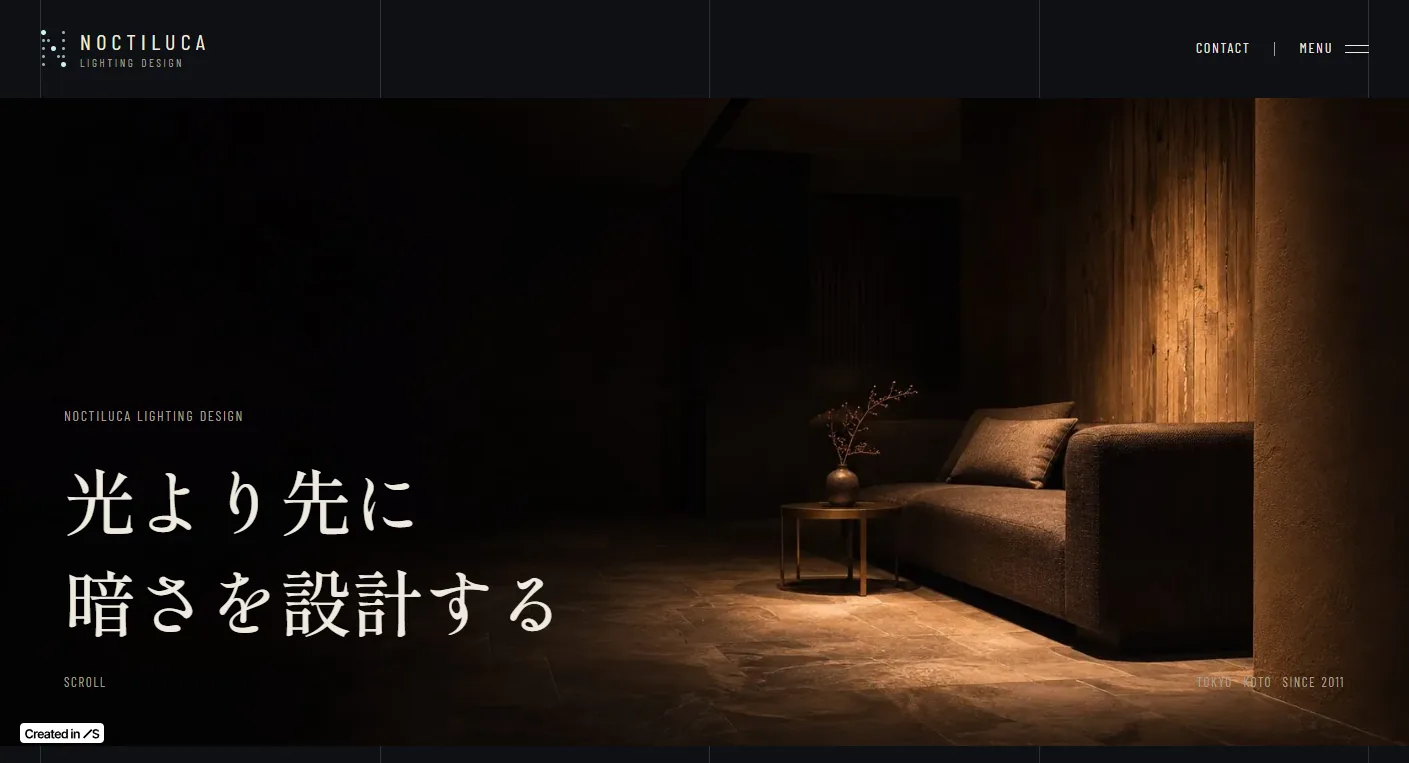
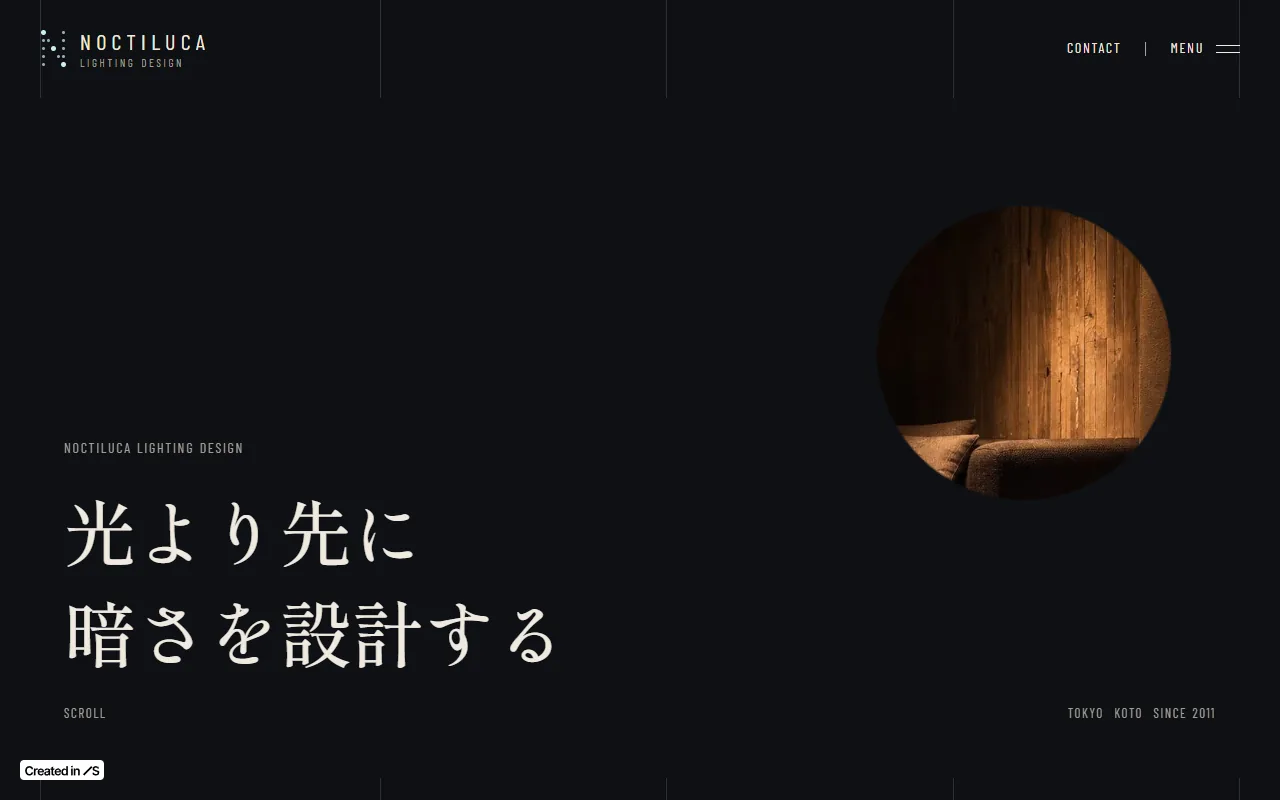
開くと暗い画面に小さな円い光が灯り、2.4秒かけて写真全体へ広がります。Studio のグラデーションは線形だけで円い暗幕を作れないので、直径200px の円に地と同じ色の大きな外側の影(広がり3000)を付けて暗幕にしました。普段は3000%に拡大した形で、条件スタイルの「出現時」を100%にしています。
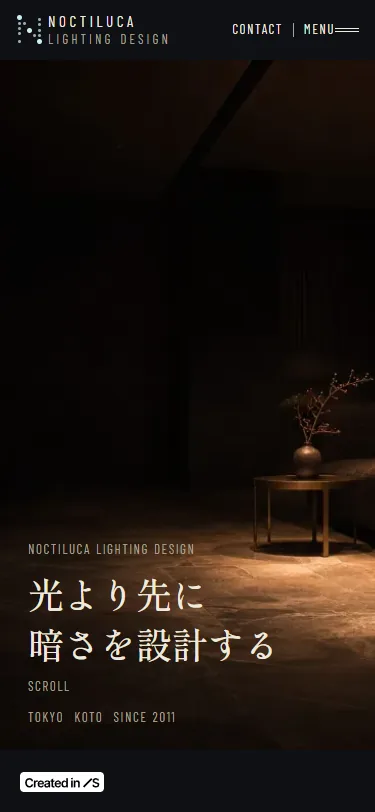
円は幅と高さを % で決めた外枠の中央に置き、パソコンでは琥珀に光る壁、タブレットとスマホでは花器と卓の上から光が出るように、幅ごとに位置を変えました。Studio の出現時の動きは、端末で動きを減らす設定にしていても止まりません。
公開したサイト 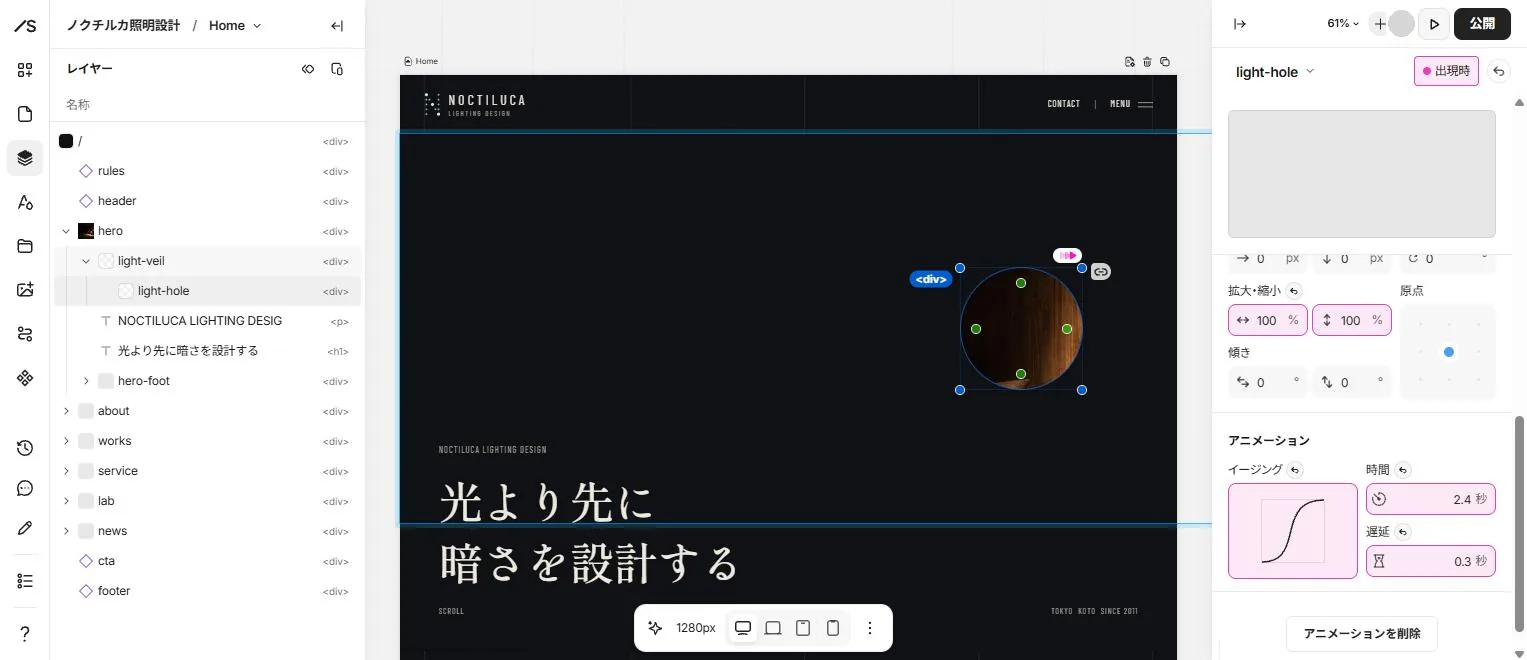
エディタ -
02送ると灯る実績の写真
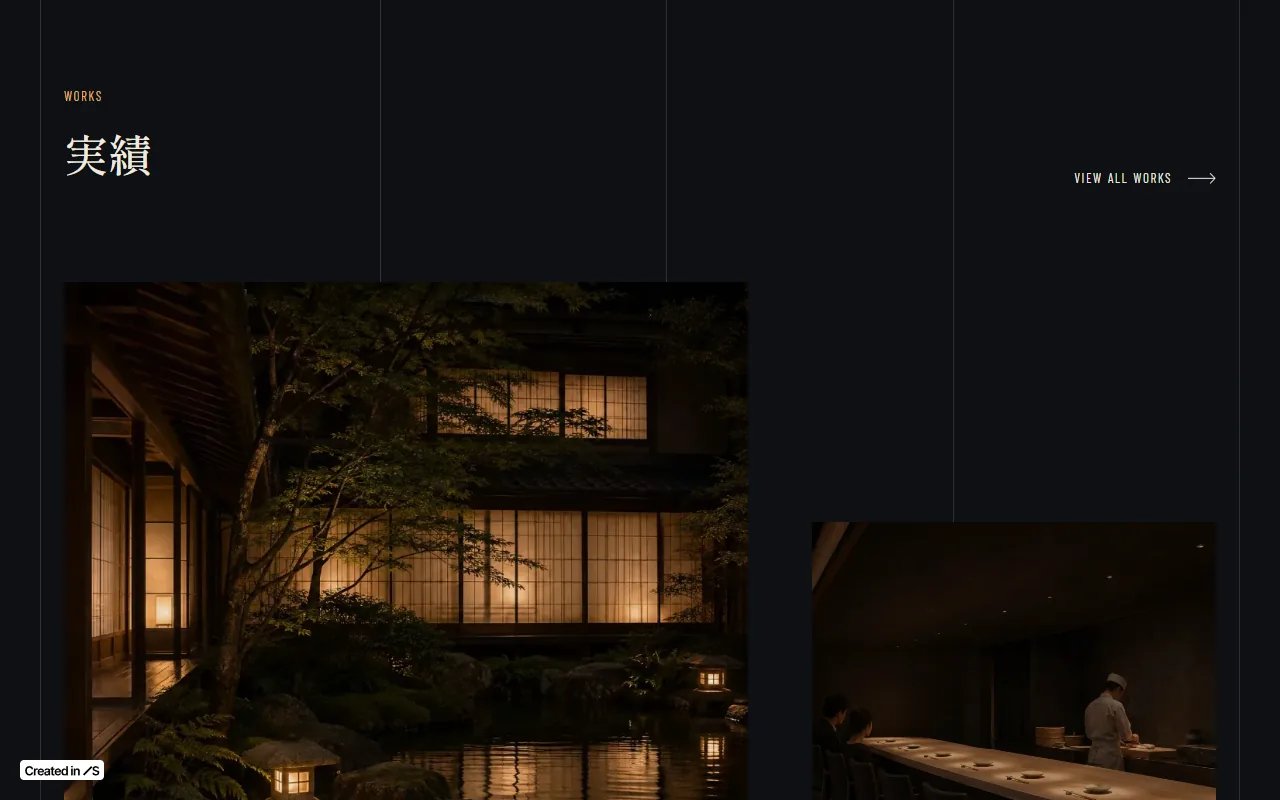
トップの実績の写真は、画面の下から入るときは暗く、送るにつれて元の明るさに戻ります。条件スタイルの「スクロール」でタイムラインを「ビュー」にし、0% の位置のフィルターを明るさ 25%、100% をなしにしました。
写真に当てると 0.6 秒で 103% に拡大し、枠の外は隠します。章や文は、画面に入ると 12px 下から浮かびながら 0.8 秒で現れます。
公開したサイト 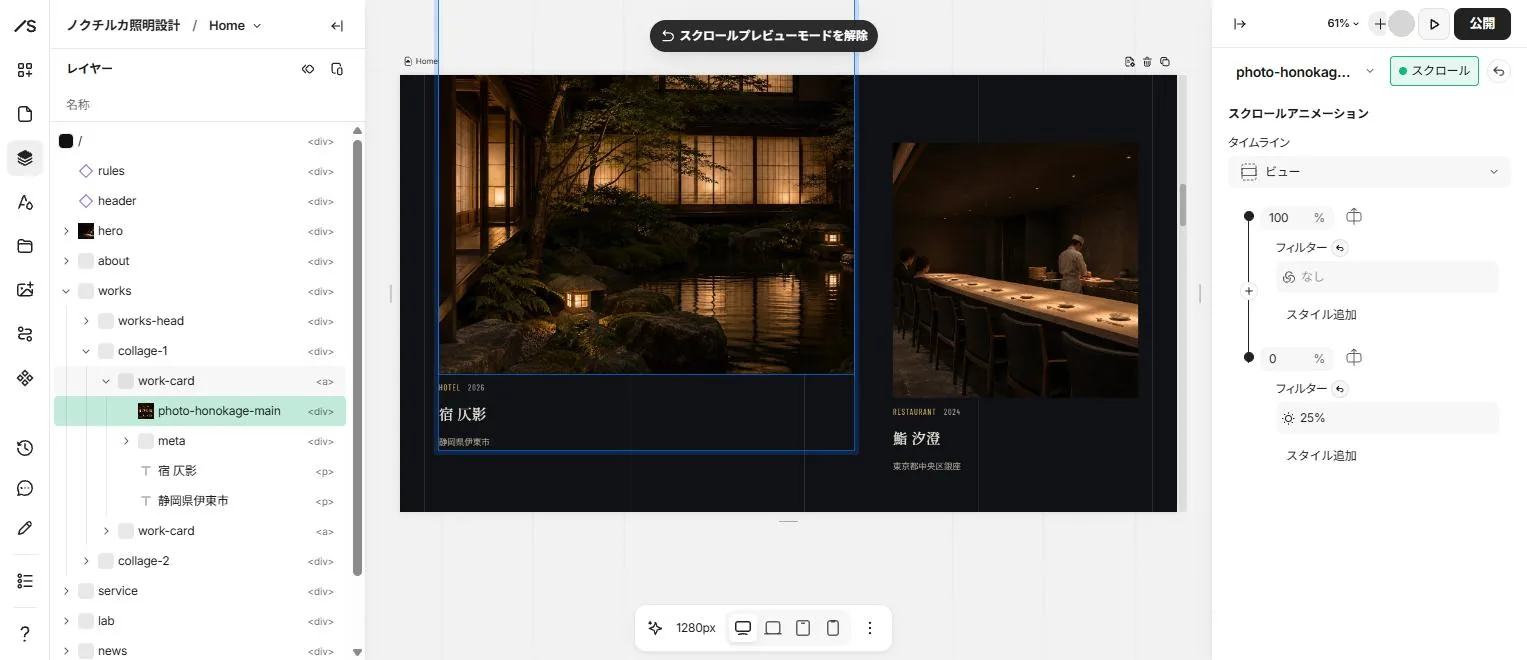
エディタ -
03実績
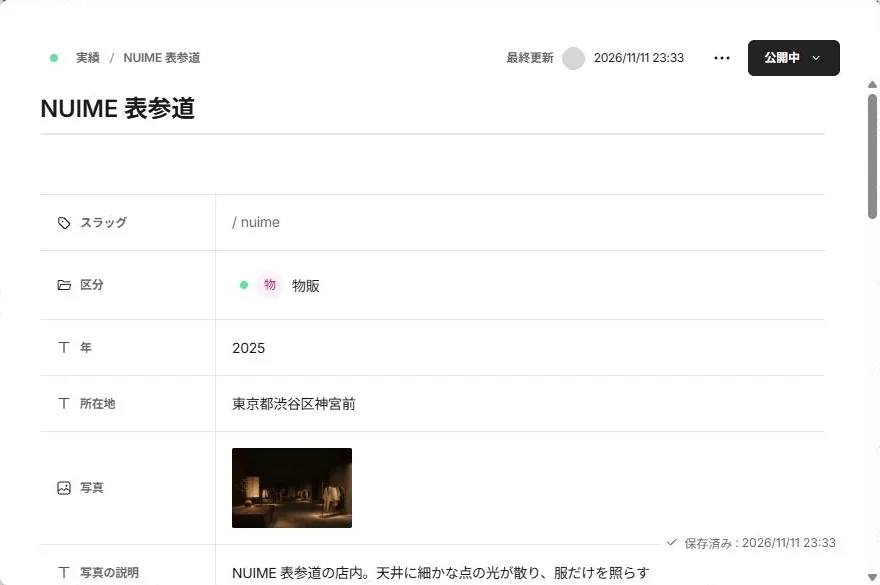
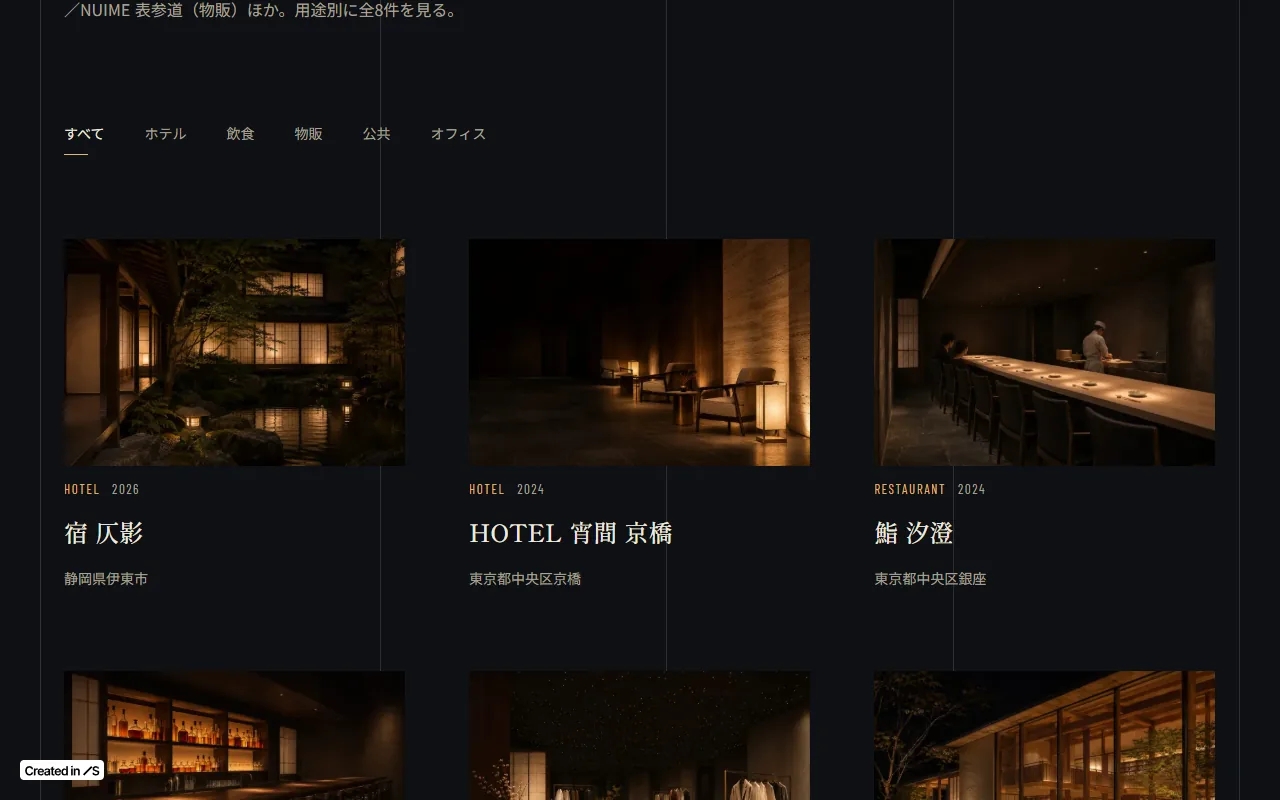
実績は CMS のモデル「実績」の8件で、1件ごとに区分・年・所在地・写真4枚とその説明・計画の考え・用途や規模などの欄を持ちます。/works の一覧は「並び順」の小さい順に並び、カードを押すと動的なページ /works/〈スラッグ〉の詳細が開きます。
区分は別のモデル「実績の区分」(ホテル・飲食・物販・公共・オフィス)を参照しています。上のタブから /works/category/〈区分〉へ移ると、リストのフィルターの「Dynamic」で、その区分の実績だけが並びます。CMS の写真の代替テキストは「写真の説明」の欄につないでいます。
公開したサイト 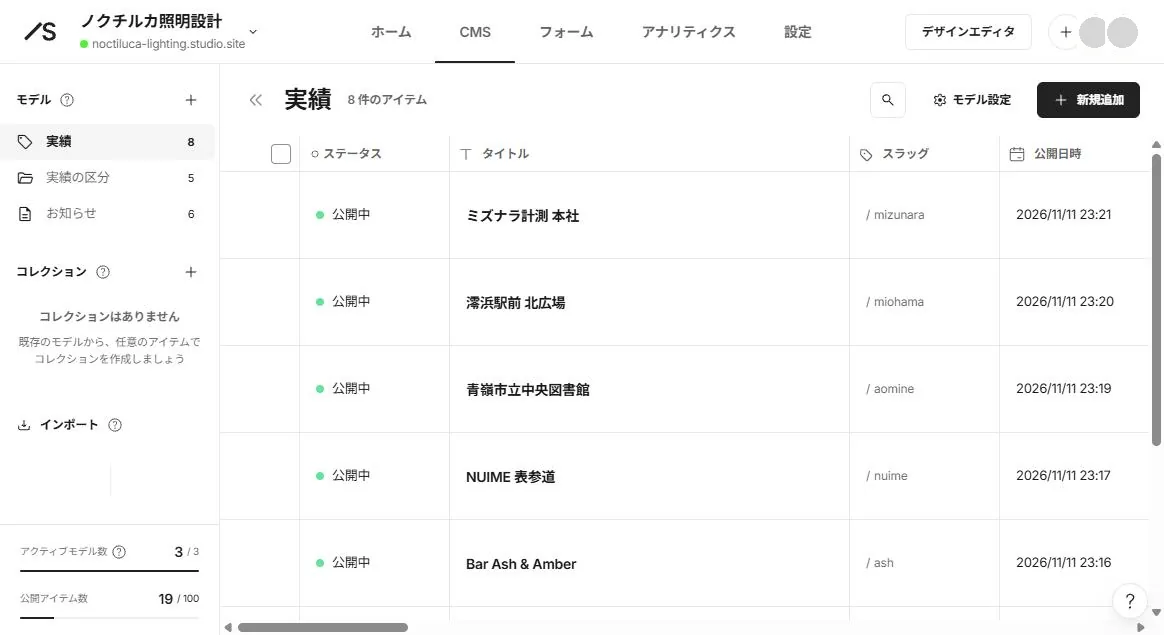
ダッシュボード(CMS) -
04お知らせ
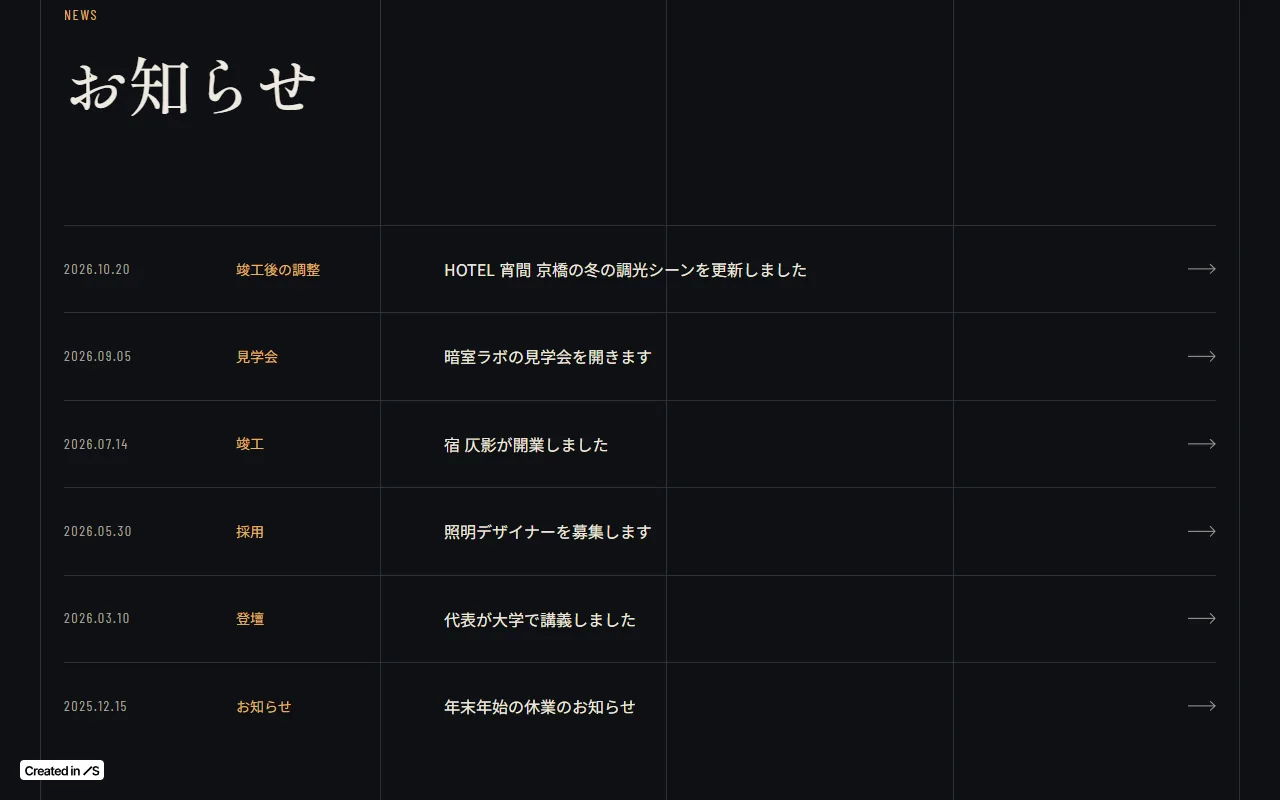
お知らせは記事タイプのモデルで、題と本文(リッチテキスト)・日付・区分を持ちます。/news は公開日時の新しい順に6件、トップは新しい3件を並べ、行を押すと /news/〈スラッグ〉の詳細が開きます。
ダッシュボードで記事を書いて公開すると、どちらの一覧にも先頭に並びます。エディタを開く必要はありません。
公開したサイト 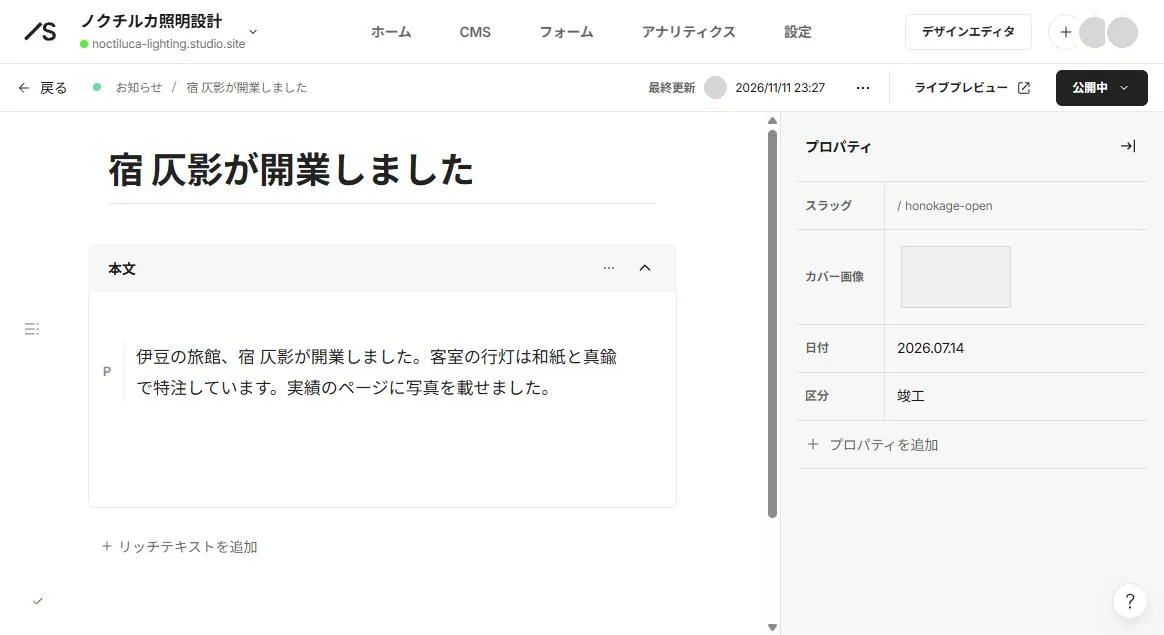
ダッシュボード(CMS) -
05メニュー
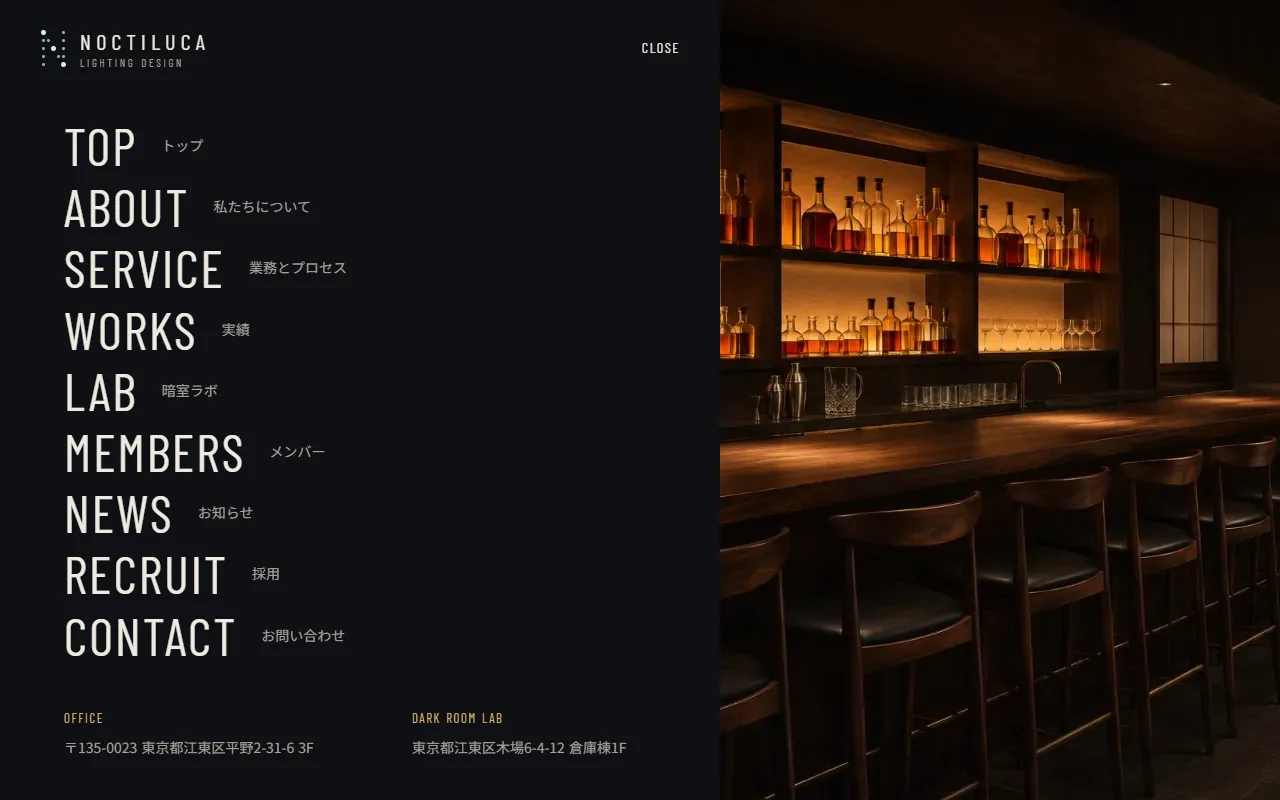
ヘッダーの MENU は、ページの種類「モーダル」で作ったメニューを開きます。モーダルは今のページの上に重なるので、閉じると元のページに戻ります。MENU はリンクの先を「Menu modal」に、CLOSE は「モーダルを閉じる」にしてあり、どちらもボタン(button)になります。Esc でも閉じます。
ヘッダーは部品なので、1か所に付けたリンクが全ページに効きます。低い画面ではメニューの中だけがスクロールし、住所まで見られます。
公開したサイト 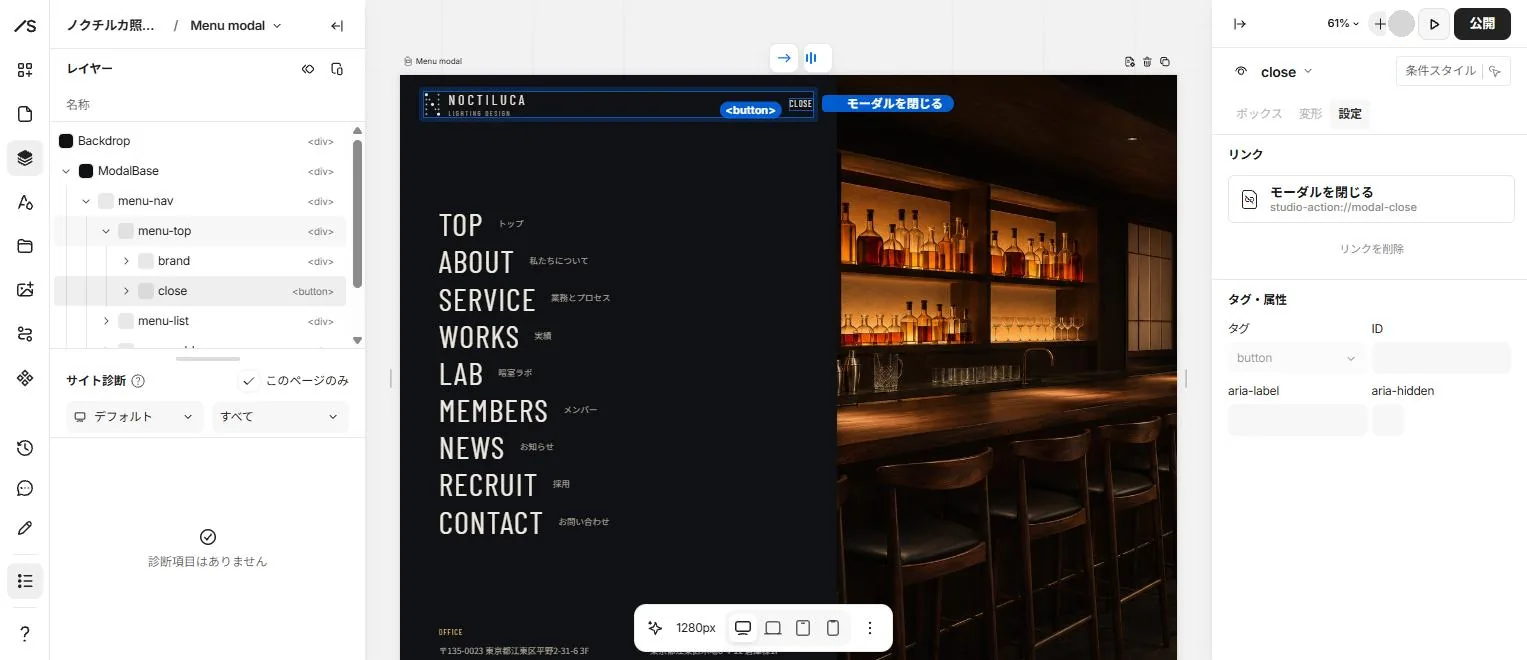
エディタ -
06お問い合わせ
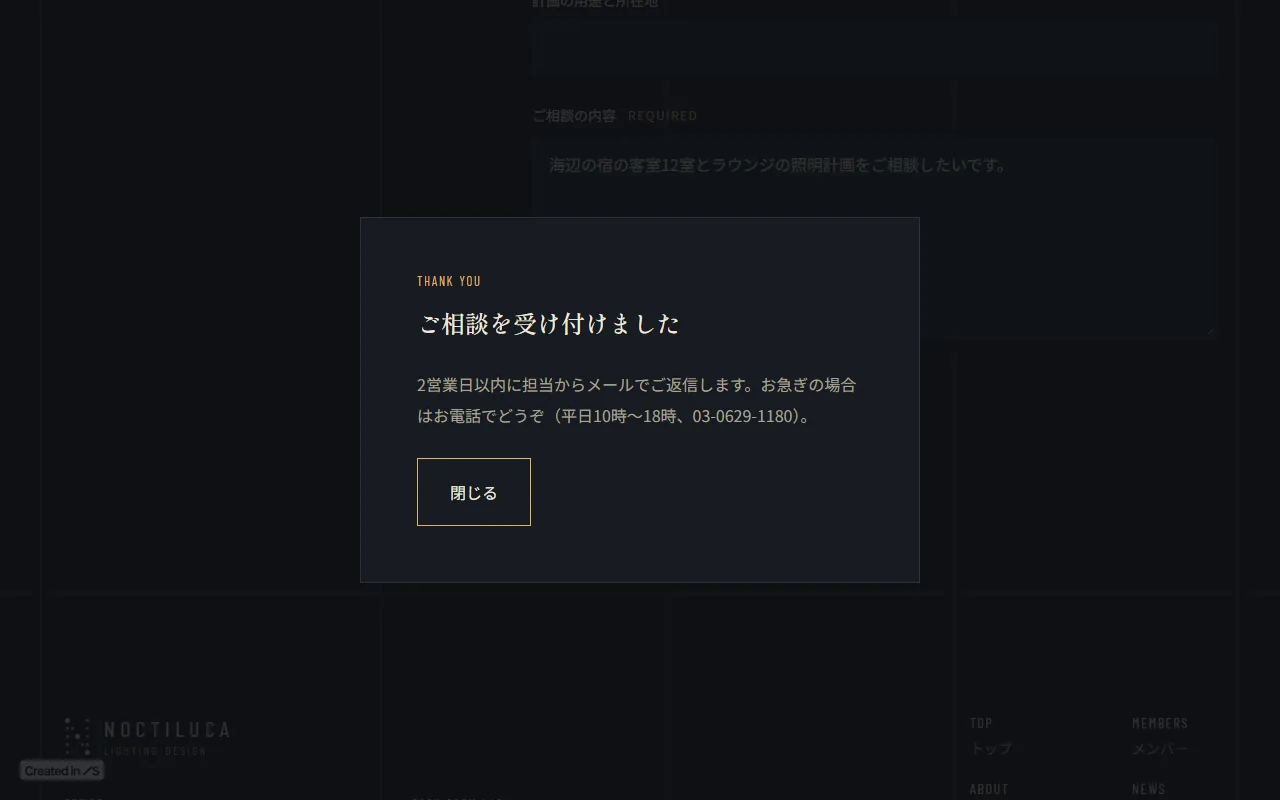
フォームは Studio のフォームの部品で組んだ7項目(お名前・会社名・メールアドレス・電話番号・ご用件・計画の用途と所在地・ご相談の内容)で、実際に打ち込めます。作品なので送信のボタンは置かず、「送信する」の箱のリンクを完了のモーダル「Thanks」にして、どこにも送らずに完了の表示だけを出します。
本番では送信のボタンに替えれば、回答がダッシュボードのフォームの一覧に届きます。無料プランで見られる回答は100件までです。
公開したサイト 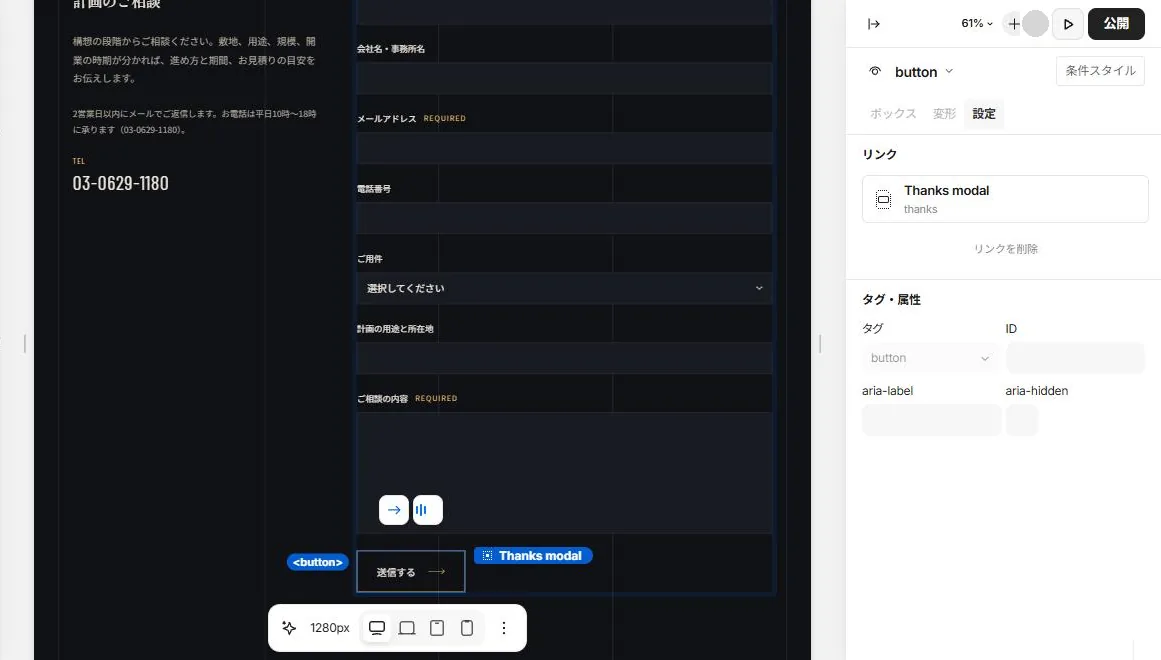
エディタ -
07スマホの組み
エディタの下のバーで幅を切り替えると、その幅だけの値を入れられ、変えた欄はオレンジになります。お知らせの行はスマホで方向を折り返しにし、1行目に日付と区分、2行目に題を置きました。右の矢印はスマホだけ隠しています。
Figma to Studio で取り込んだ横並びの箱には、タブレットで子の幅 100% などの上書きが入っていたので、1つずつ外して並びを決め直しました。エディタに出る幅の範囲(モバイル 361〜690px など)は、公開したサイトで切り替わる幅(540px 以下など)と数字が違います。
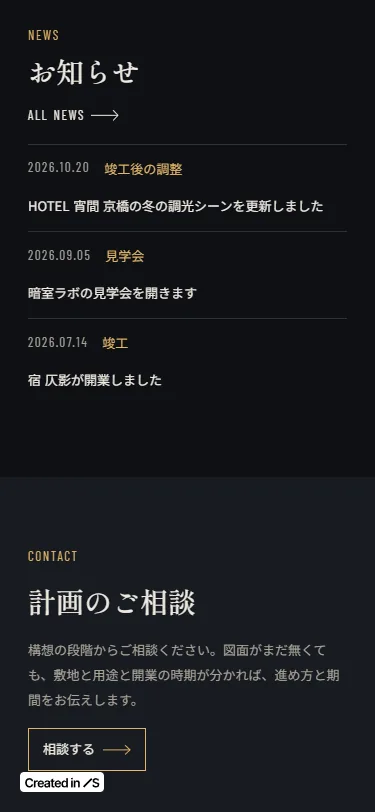
公開したサイト 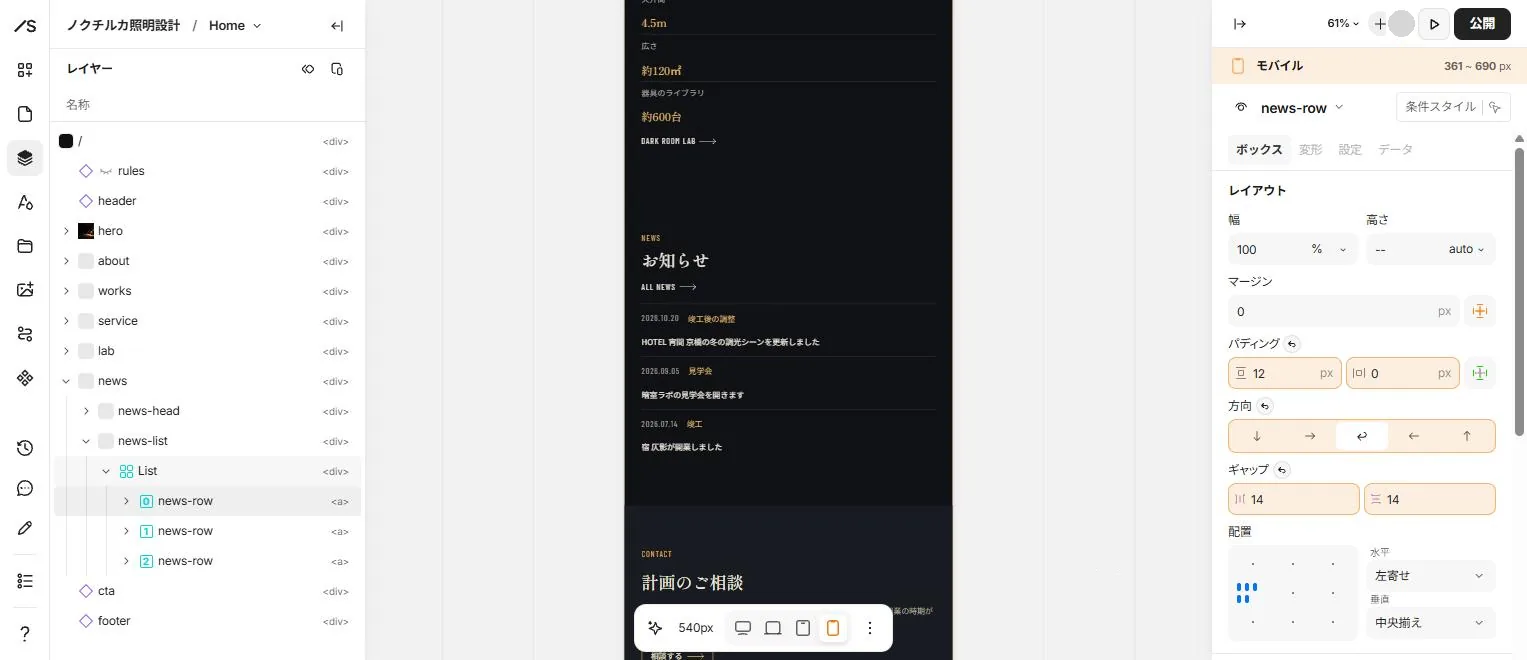
エディタ(幅540) -
08公開の設定
ページの設定で、題・説明文・ソーシャルカバー・言語・noindex をページごとに決めます。実績の詳細は、CMS の「タイトル」から題を、「計画の考え」から説明文を、「写真」からソーシャルカバーを作ります。
作品なので13ページすべてに noindex を入れています(モーダルの2つには欄がありません)。本番ではこれを切れば検索の対象になります。左下の Studio のバナーと文字が重ならないよう、スマホとタブレットではフッターとメニューの下に余白を足しました。
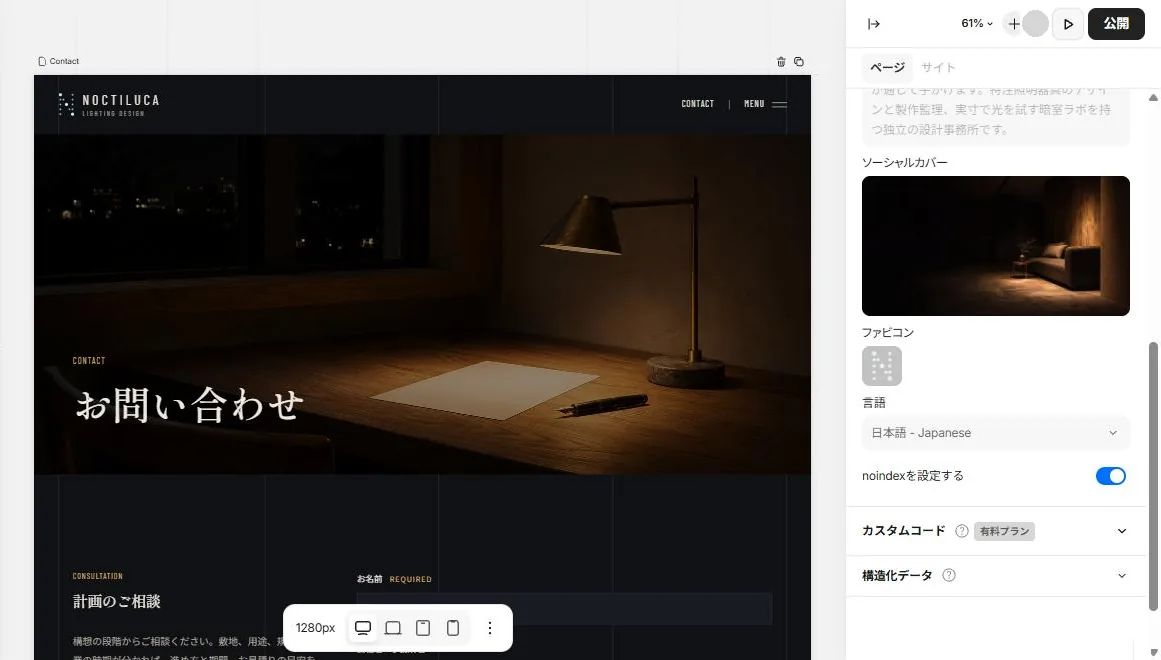
エディタ(ページの設定)