WordPress / サロンのサイト
&スキンケア
料金も空き状況も
オーナーが入力欄で直す。
東京都目黒区のマンションの一室で、施術者ひとりが1日4組までお迎えするフェイシャルサロン「&スキンケア」という設定のサイトです。WordPress のマルチサイトの子サイトとして、トップ・メニューと料金・サロンについて・はじめての方へ・お客様の声・ブログ・ご予約・アクセス・特定商取引法に基づく表記・プライバシーポリシーの10ページを組みました。よく変わる5つ(メニューと料金・キャンペーン・お客様の声・ブログ・空き状況)は、オーナーが HTML を触らずに管理画面の入力欄だけで直せます。その仕組みを、公開した画面と管理画面を並べて解説します(予約のボタンは見本の窓を開くだけで、どこにも送りません)。
サイトを開くこの作品は発注を受けた作品を独自にアレンジしたものです。
ローズベージュの地に
90分を並べる。
同業の個人サロンのサイト5件の構成を比べたうえで、デザインは Codex で作った4案のカンプからローズベージュの案を選びました。地は温かい白、ボタンと差し色はくすんだローズ、見出しは明朝です。写真は Codex で作った86枚(お客様の声の、ご来店のときとお帰りのときの24枚を含む)で、施術者は特別に着飾らない町のサロンらしい姿にしています。
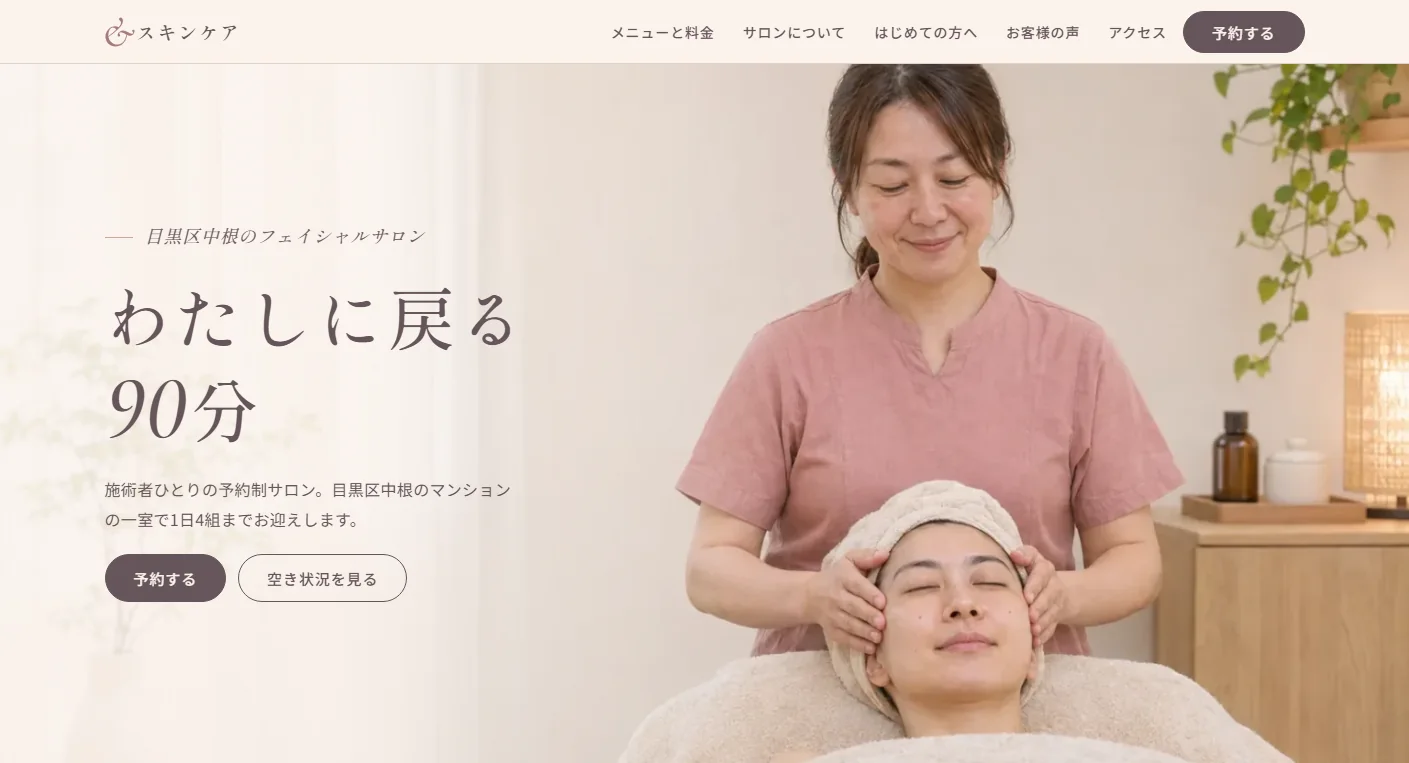
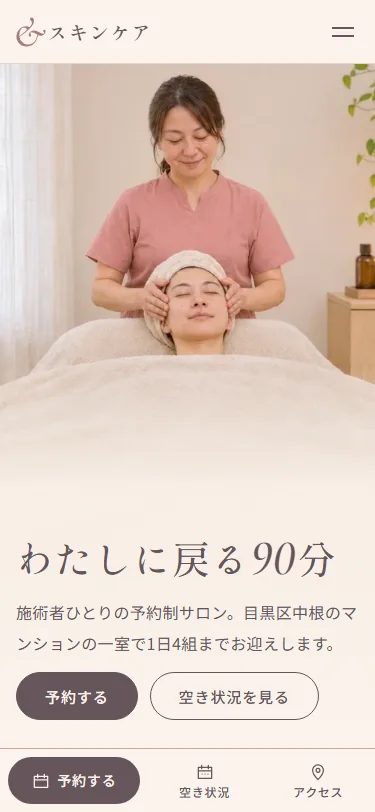
トップは、施術者がお客様のこめかみに両手を添える大きな写真から始まります。スマートフォンでは同じ場面を縦長に撮った写真に替え、題字と予約のボタンを写真の上に重ねて、初めの画面に収めました。
その下の見せ場は「90分を並べる」です。重なった7枚の写真が、スクロールにつれて1枚ずつ束を離れ、お迎えからお見送りまでの90分の目盛りの上に順に並びます。右上の大きな数は、目盛りの上の点と一緒に0分から90分へ進みます。スマートフォンでは写真を初めから横一列に並べ、指で1枚ずつ送ります。
効果を言い切る言葉は使わず、配備の前に検査の道具で止めます。条件に当たる回数券には特定商取引法の注記が、お客様の声には「個人の感想です」の注記が、オーナーが書かなくても自動で付きます。
よく変わる情報は
入力欄で直す。
中身を2つの層に分けました。サロンについて・はじめての方へ・特定商取引法に基づく表記のような、あまり変わらない文は、作る人がページごとのウェブパーツ(HTML の部品)に書きます。メニューと料金・キャンペーン・お客様の声・ブログ・空き状況の5つは、オーナーが管理画面の入力欄で直します。前の作品のアカシア動物病院は全ページを部品の HTML で書いたので、この線引きがこの作品の違いです。
メニュー・キャンペーン・お客様の声は WordPress の投稿の種類にし、入力欄は ACF(Advanced Custom Fields)で作りました。入力欄の定義はテーマのコードに書き、ACF の設定画面はメニューに出しません。オーナーが入力欄の定義そのものを壊さないためです。ブログは WordPress の投稿、空き状況はテーマが足した専用の画面です。管理画面の左のメニューは、この5つを上からサイトと同じ順に並べました。
中身は作品のリポジトリから WP-CLI でいつでも作り直せる形にし、管理画面で直した5つは入力欄の値までリポジトリへ書き戻します。書き戻す前に配備しようとすると、配備の道具が止まります。
どのページからも
予約の窓へ。
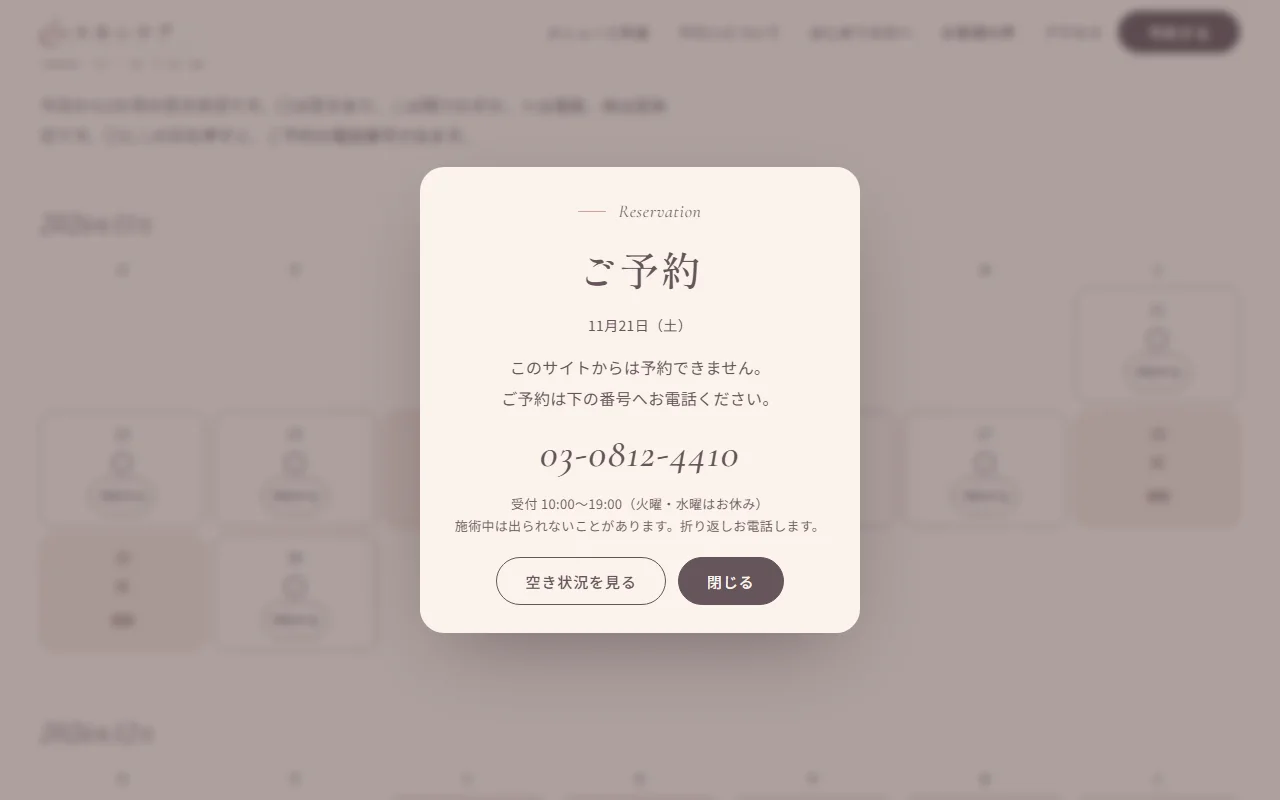
予約するのボタンは、ヘッダー・メニューのカード・空き状況のカレンダーの空いている日に置きました。スマートフォンでは、画面の下に予約する・空き状況・アクセスの3つのボタンを固定しています。押すと小さな窓が開き、選んだメニューや日と電話番号を出します。
作品なので、窓には「このサイトからは予約できません」と書き、電話番号にも電話をかけるリンクを付けていません。窓はキーボードでも開け閉めでき、閉じると押したボタンへ戻ります。
動きを止めても
中身はすべて読める。
スクロールの演出は GSAP と ScrollTrigger で組み、テーマの中に置いて外のサーバーに頼りません。トップの写真の上を光の粒が漂い、題字の「90」とご来店の回数が数え上がり、見出しは1字ずつ浮かびます。地の色は章ごとにクリームから桃・リネンへゆっくり移ります。ほかに、写真がゆっくり動く・料金の表の時間の棒が伸びる・はじめての方への当日の流れで分の時計が進む、などです。
マウスで見るときだけ、柔らかい光がマウスの後を追い、ボタンがマウスの方へ少し寄り、カードの写真が触れると寄ります。ページを移るときは、次のページが幕のように下から上がります(ブラウザのビュー トランジションの機能で、対応しないブラウザではそのまま移ります)。端末で動きを減らす設定にしている方には、どれも止めて最後の形で見せます。
ページの題は「ページ名 – &スキンケア」の型で、WordPress が作ります。サイトに無い検索・日付・投稿者・カテゴリーの一覧のページは404を返します。各ページの初めの画面の写真だけを先に読み、残りは画面に近づいてから読みます。作品なので、どのページも検索には載せない設定です。
制作情報
- バージョン
- 1.2.0
- 種別
- 架空サイト
- 制作範囲
- WordPress の子テーマ・入力欄・空き状況の画面の設計と構築
- 使用ツール
- WordPress(マルチサイト)・SQLite・WP-CLI・ACF・ウェブパーツのプラグイン・GSAP
- ページ
- 10ページ(ブログの一覧を含む)、メニュー15件・キャンペーン3件・お客様の声12件・ブログ6件
- 言語
- 日本語
- 画面幅
- 960px 以上・600〜959px・599px 以下
公開した画面と
管理画面を並べて。
オーナーが直す5つを、公開したサイトの画面と WordPress の管理画面の入力欄を並べて紹介します。どれも保存するとすぐ公開した画面に出ます。
-
01メニューと料金
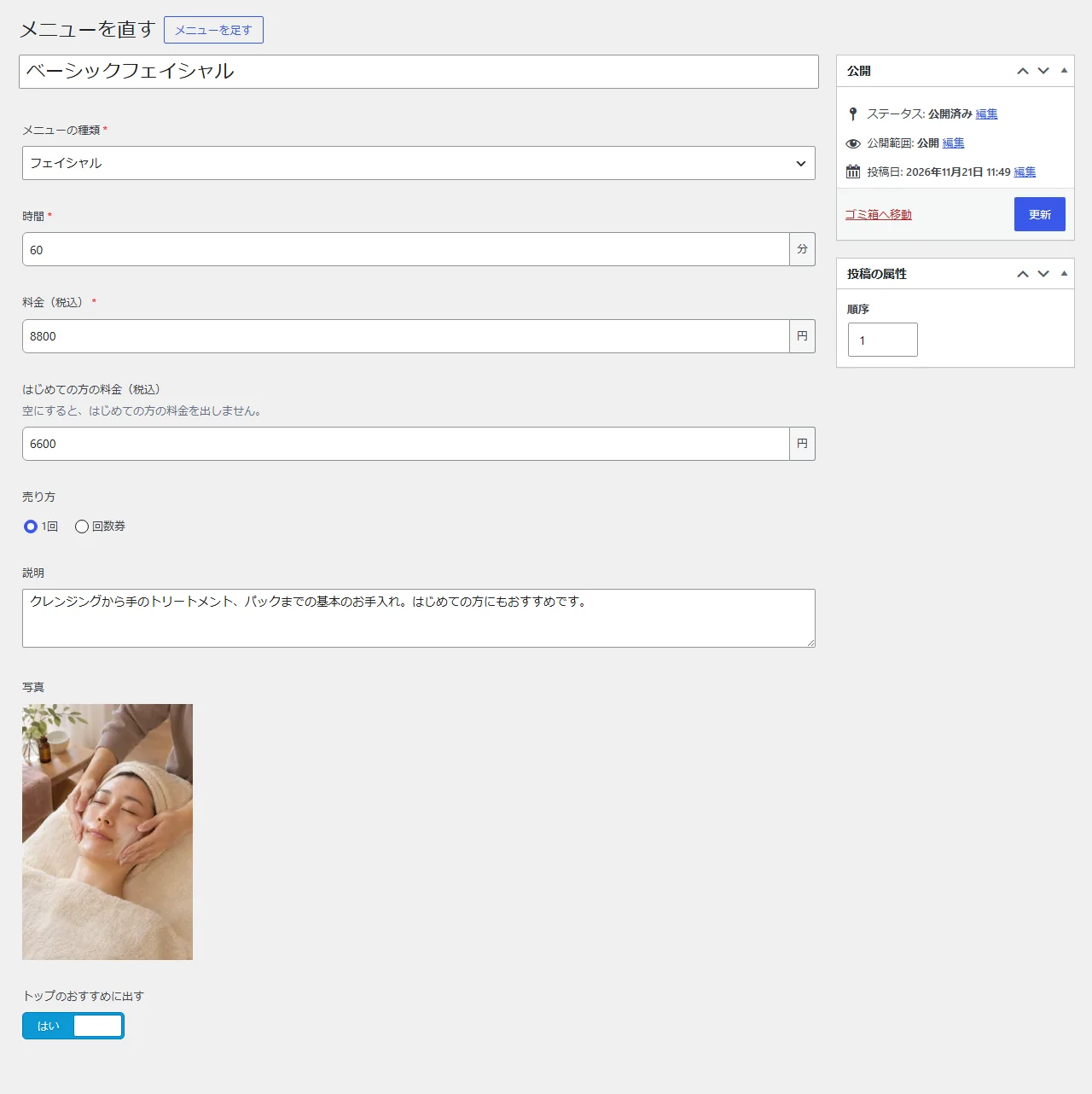
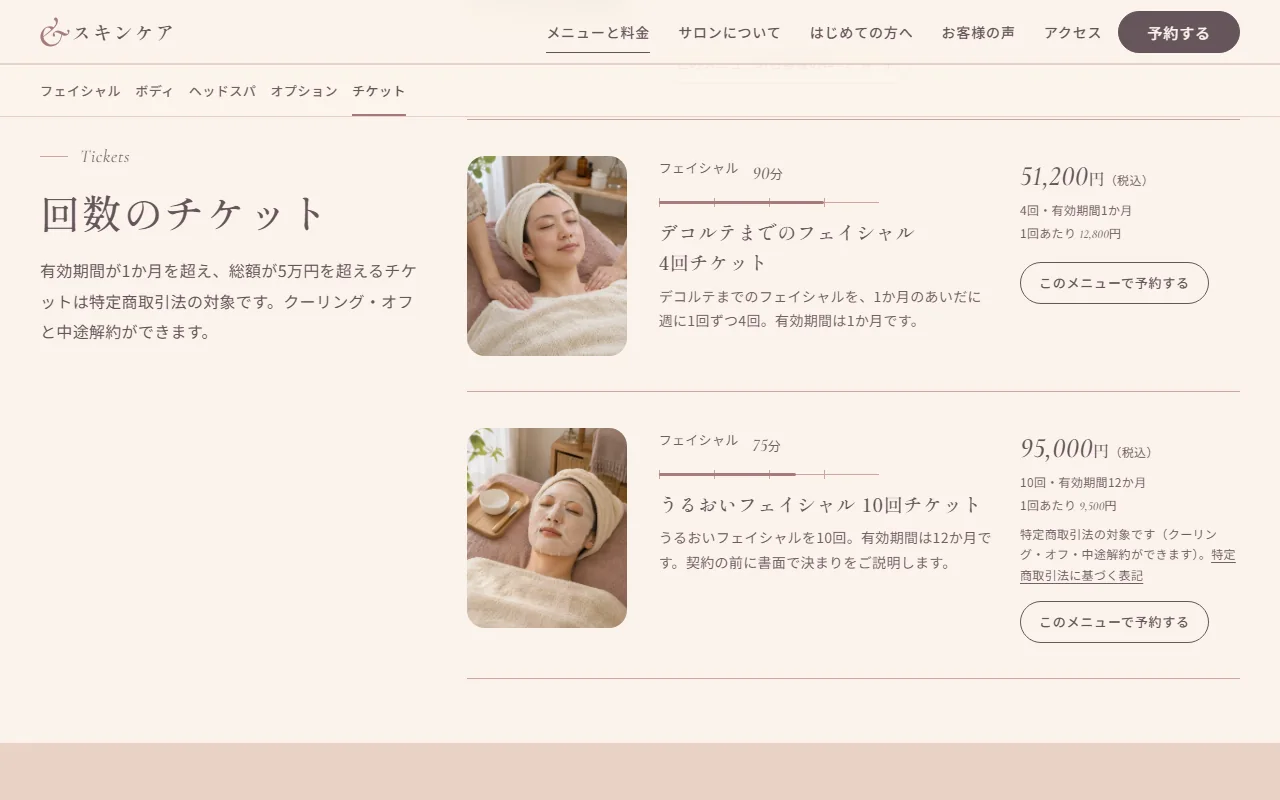
メニューは「メニューと料金」に1件ずつ足します。メニューの種類・時間・料金・はじめての方の料金・売り方・説明・写真・トップのおすすめに出すかを入れて更新すれば、メニューと料金のページの分類ごとのカードに出ます。時間は120分までの目盛りの棒になり、そのメニューのお客様の声はカードの下にたためて並びます。
売り方を回数券にすると、回数・使える期間・総額の欄が出ます。期間が1か月を超え総額が5万円を超える回数券には、特定商取引法の対象であることの注記と表記のページへのリンクが自動で付きます。ちょうど1か月の4回チケットには付かず、12か月で95,000円の10回チケットには付きます。
公開したサイト 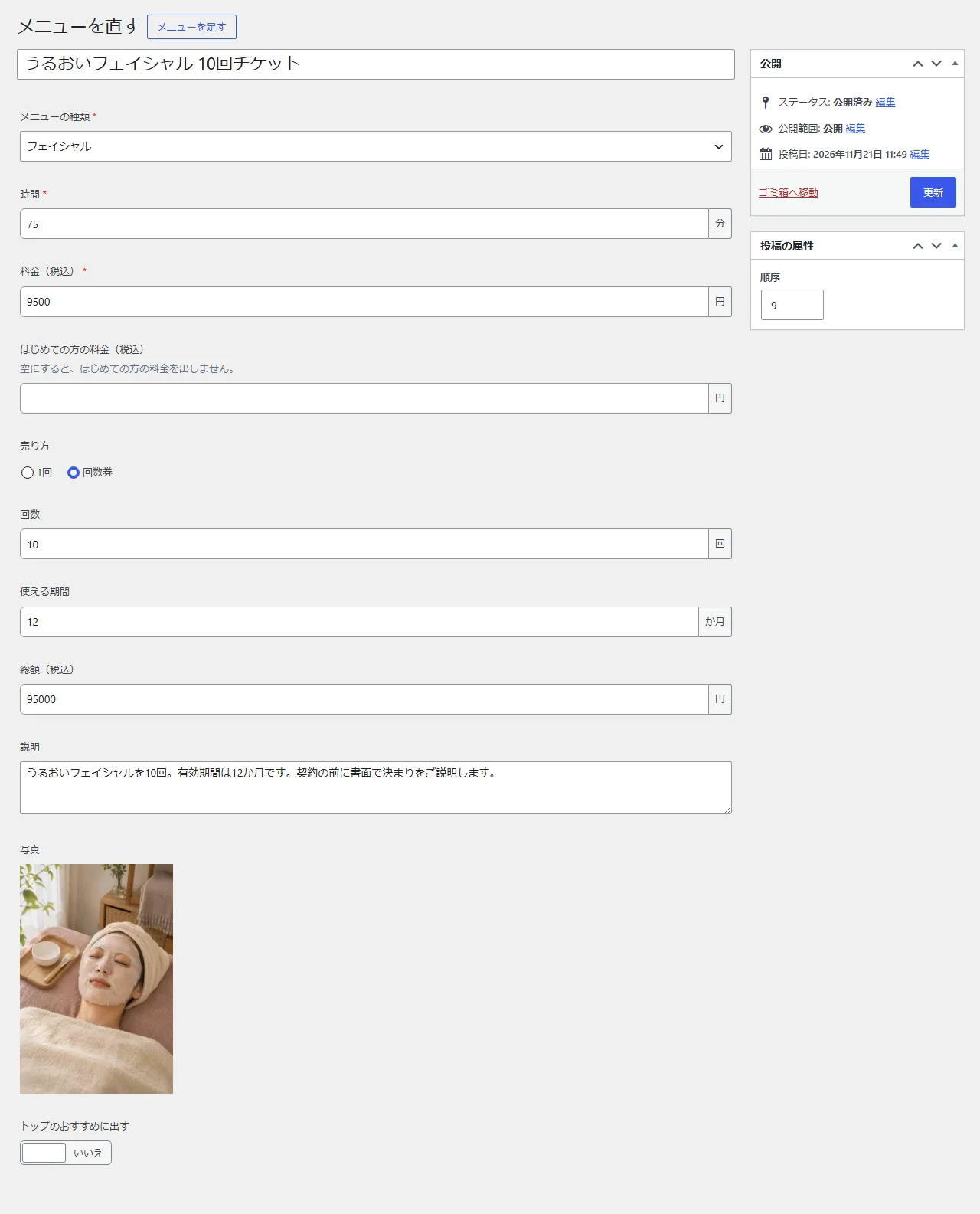
管理画面(メニューの入力欄) -
02キャンペーン
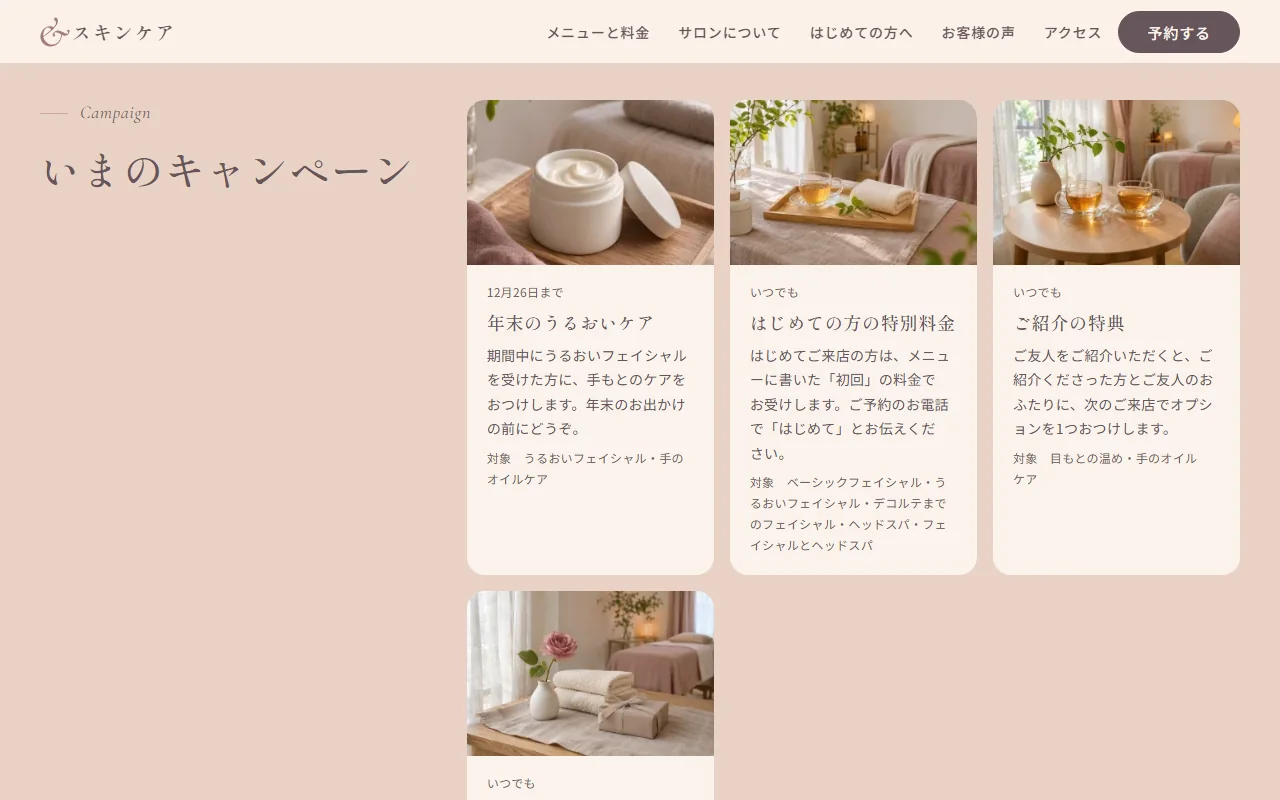
キャンペーンには、説明・対象のメニュー・期間・写真の欄があります。対象のメニューは一覧から選ぶだけで、メニューと料金のページの対象のカードに印が付きます。期間は「いつも」か「期間を決める」で、決めたものは始まりの日から終わりの日までだけトップの帯に出て、カードに「12月26日まで」のように終わりの日を書きます。
始まる前と終わった後のものは出さず、出すものが1件も無ければ帯ごと出しません。日付の欠けたものや、終わりが始まりより前のものも出さないので、入れ間違えても公開した画面が崩れません。写真の画面は、撮るために期間を決めたキャンペーンを1件足したところです。
公開したサイト 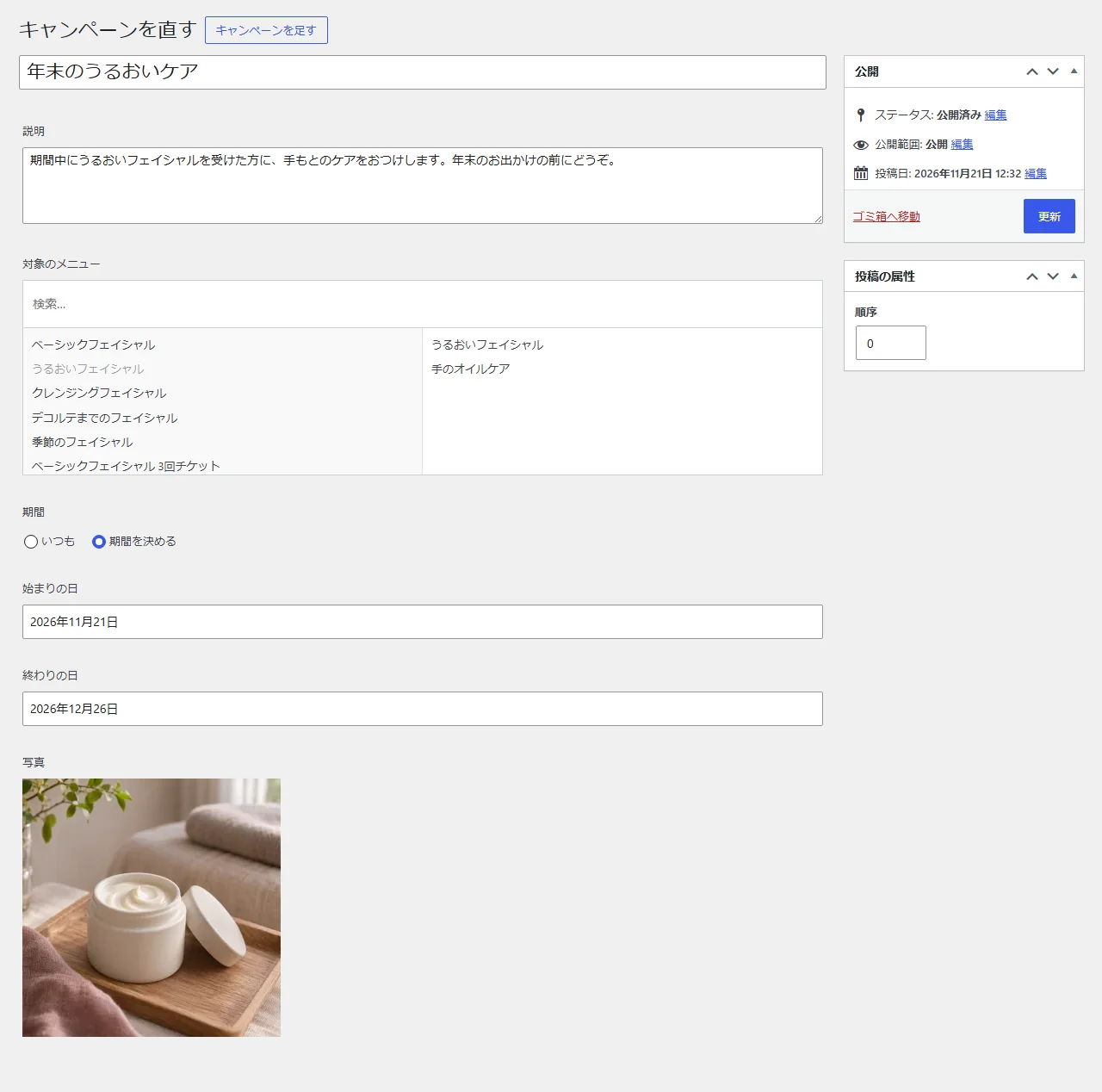
管理画面(キャンペーンの入力欄) -
03お客様の声
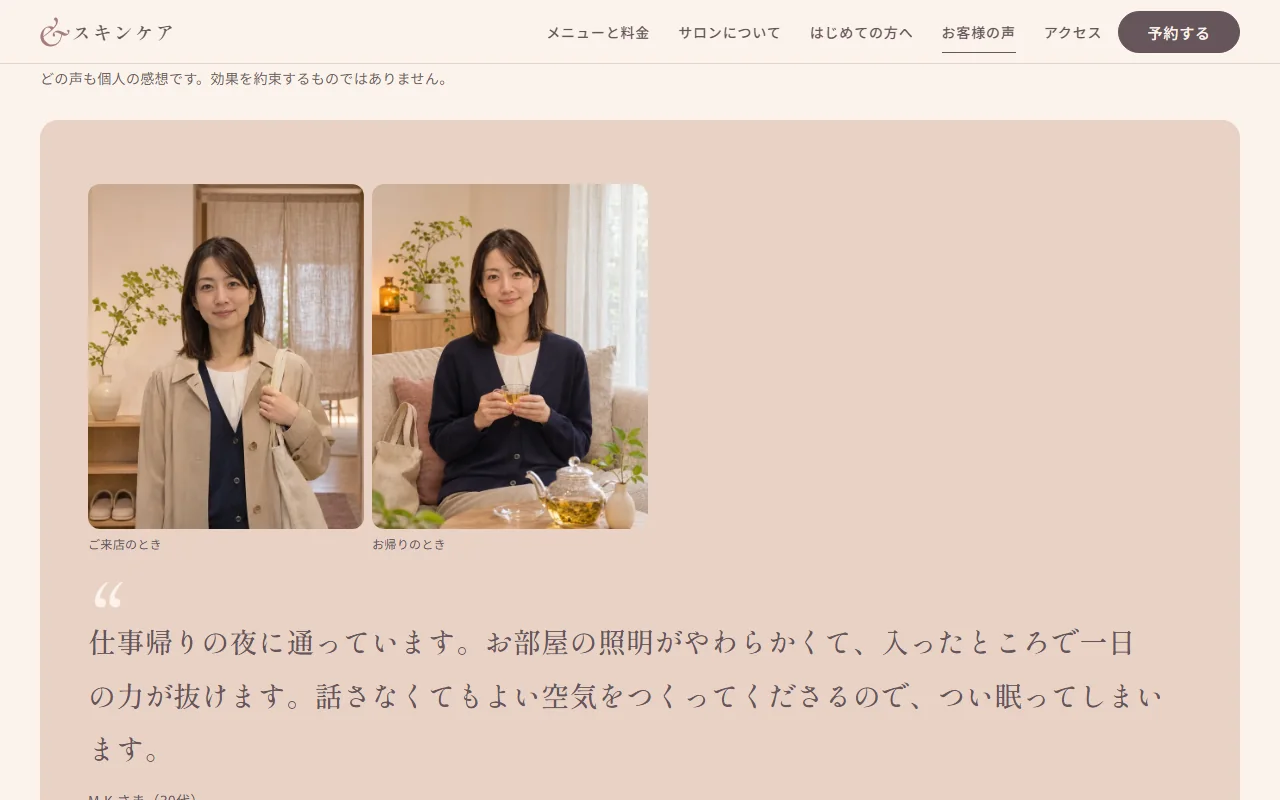
声には、名前の表示(イニシャル)・年代・受けたメニュー・声・ご来店の回数と、ご来店のときとお帰りのときの写真2枚の欄があります。2枚とも入れると、お客様の声のページとトップで声の上に大きく並びます。写すのは表情と気分の違いだけで、効果を約束するように見える肌の比べ方はしません(入力欄の説明にも書いてあります)。受けたメニューを選ぶと、メニューと料金のページではそのメニューの下に声が並びます。トップには並び順の初めの3件が出ます。
どの声にも「個人の感想です。効果を約束するものではありません」がオーナーが書かなくても付きます。メニューを後でゴミ箱に入れても、声のページは崩れず、メニューの名前だけが消えます。
公開したサイト 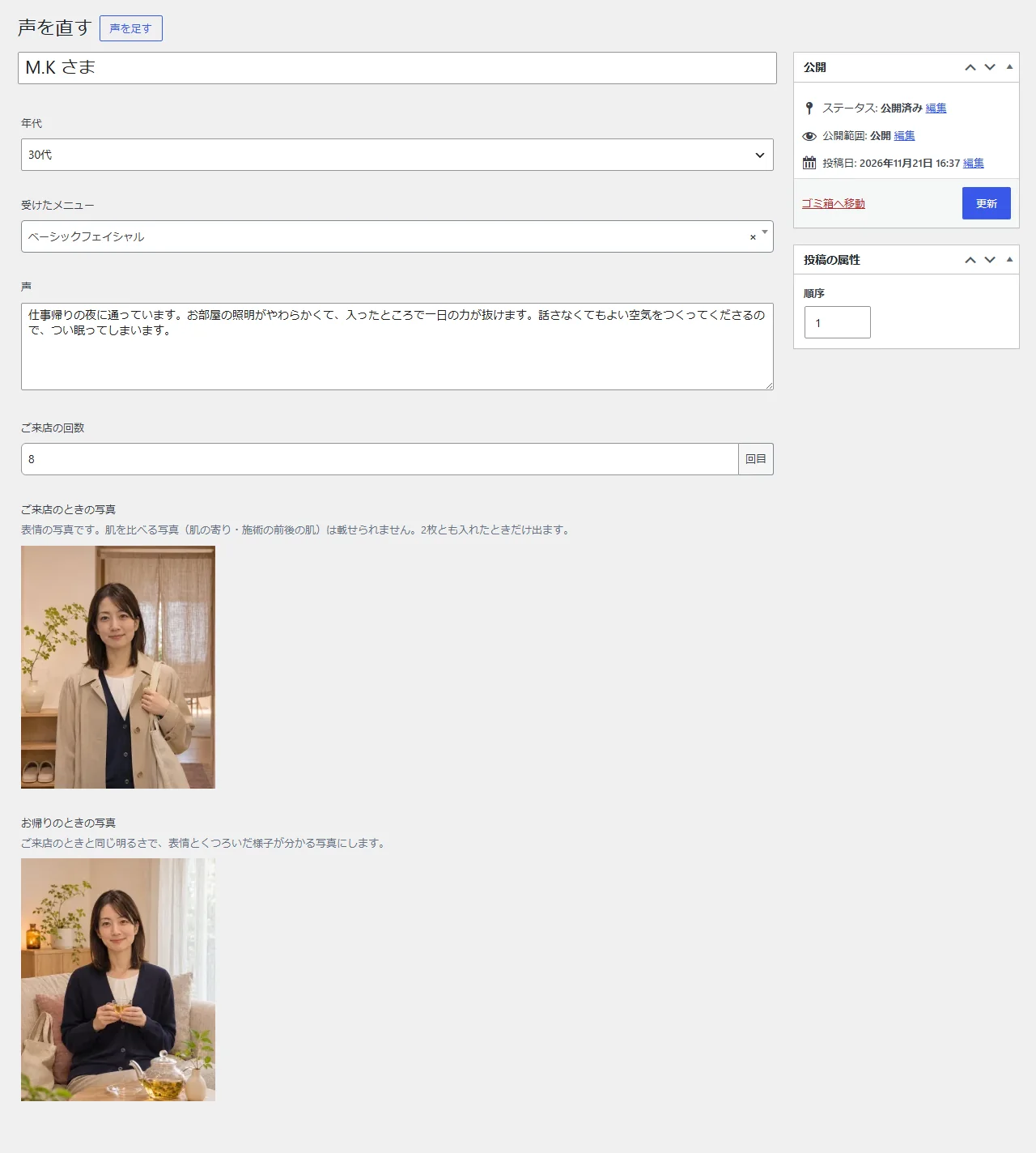
管理画面(声の入力欄) -
04ブログ
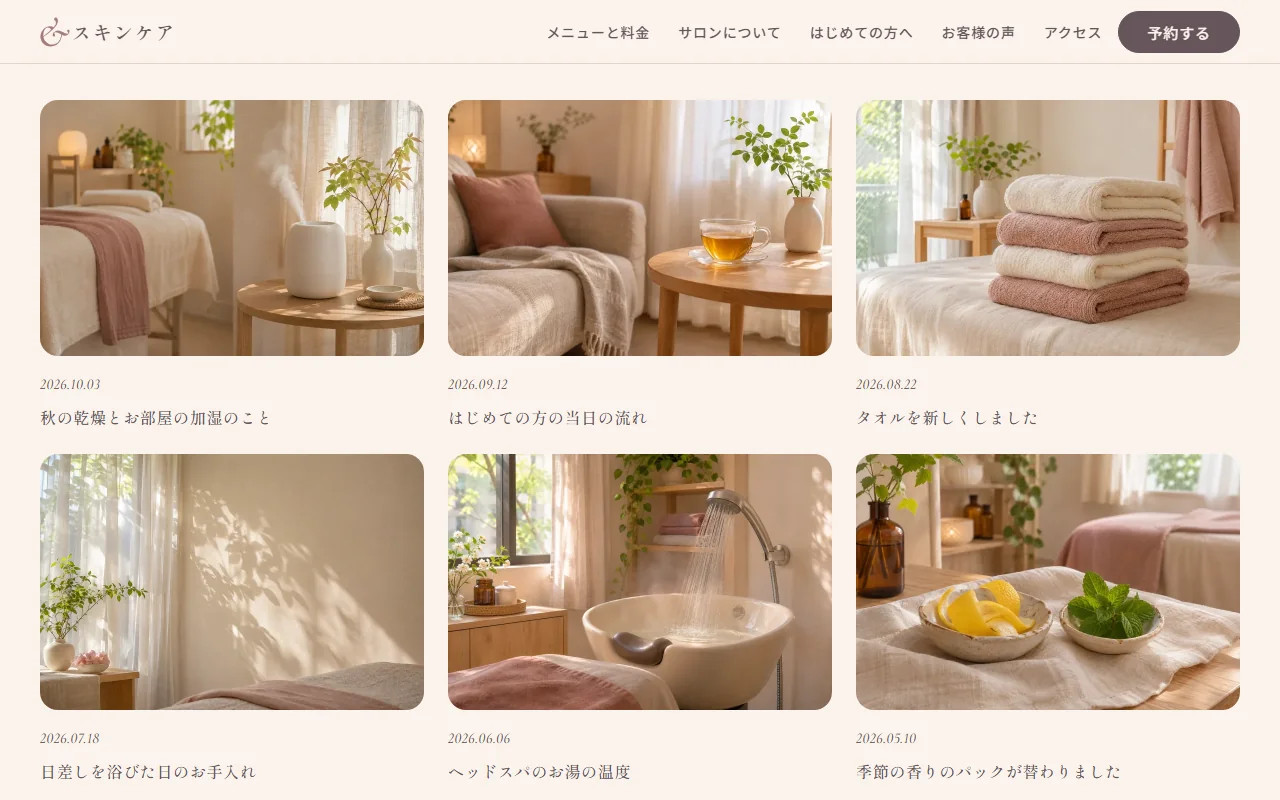
ブログは WordPress の投稿で、見本を6件置きました。題・本文・アイキャッチ画像を入れて公開すると、ブログの一覧の先頭とトップの新着の欄(新しい3件)に並びます。季節のお手入れやお部屋のことなど、サロンの近況を書く場所です。
カテゴリーは使わないので、投稿の一覧は題と日付だけに絞って撮っています。管理画面で上げた写真も、リポジトリの画像のフォルダに同じものを置けば書き戻せます。
公開したサイト 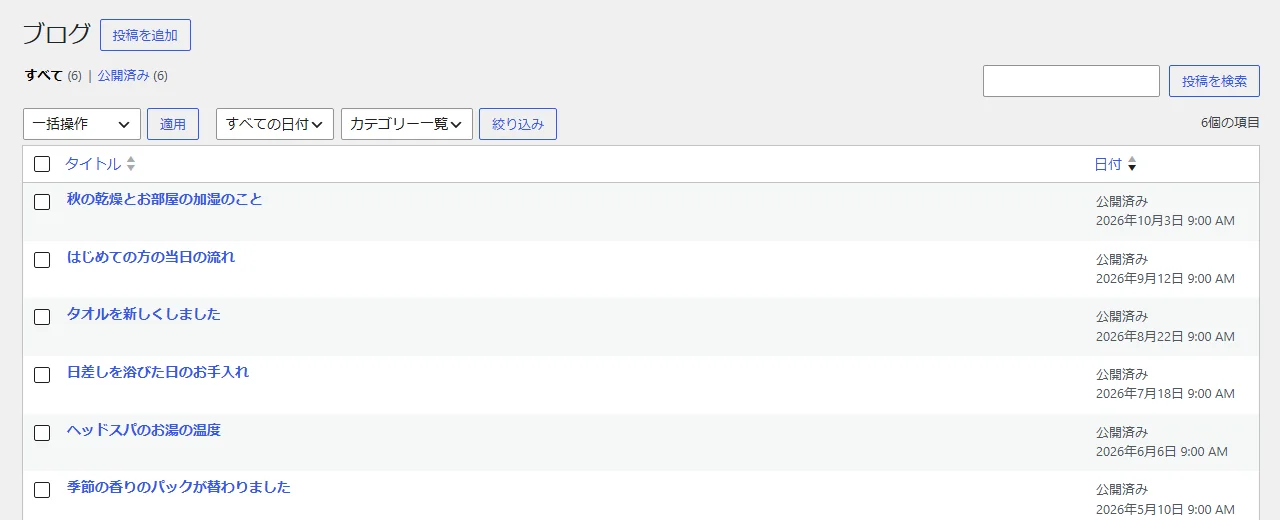
管理画面(ブログ) -
05空き状況
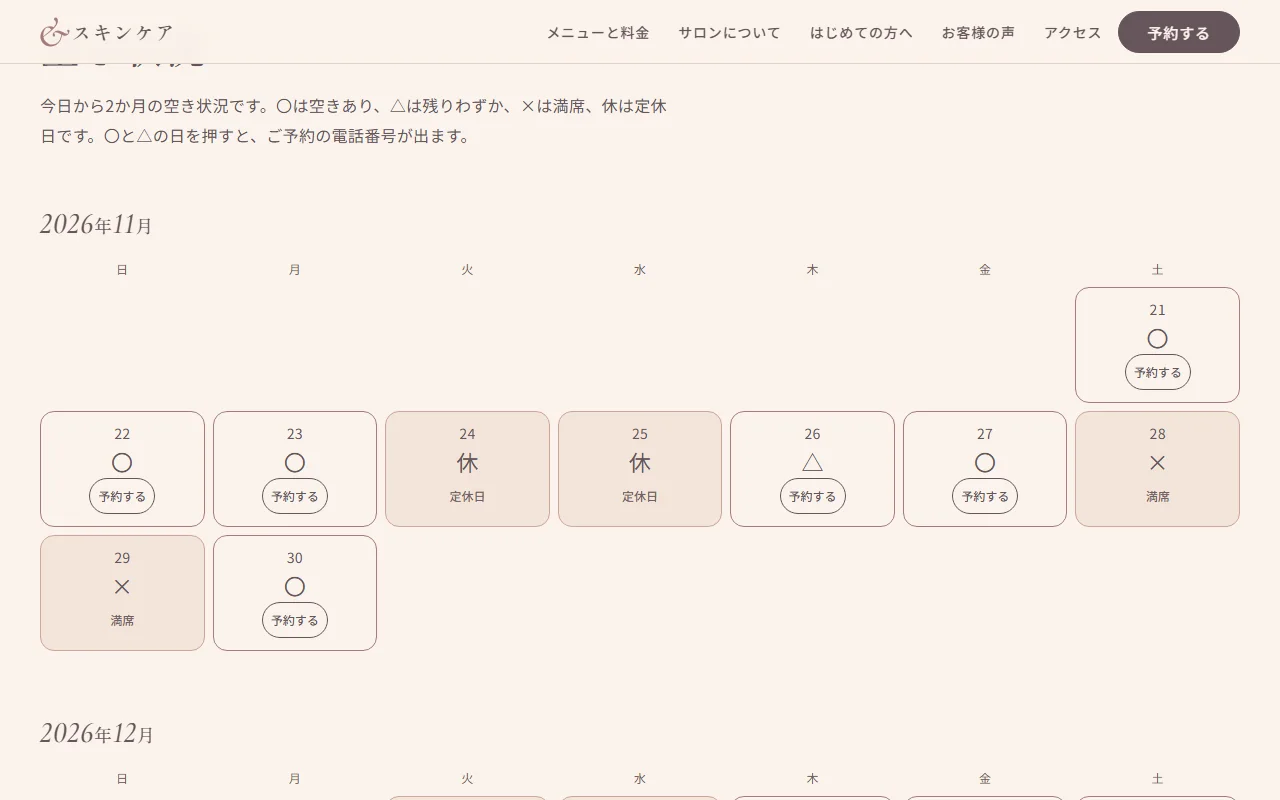
空き状況は、テーマが足した専用の画面で直します。今日から2か月分のカレンダーの日を押すたびに、〇(空きあり)・△(残りわずか)・×(満席)・休・自動の順に変わり、定休日は曜日の印で選びます。保存すると、ご予約のページの2か月とトップの2週間に出ます。
オーナーが決めていない「自動」の日は、定休日と曜日ごとの混み方からサイトが決めます。公開から何か月たってもカレンダーが空になりません。写真の画面では、年末年始の12月29日から1月3日をオーナーが休みにしています。定休日の曜日を変えると、ヘッダーやアクセスのページの定休日の文も一緒に変わります。
公開したサイト 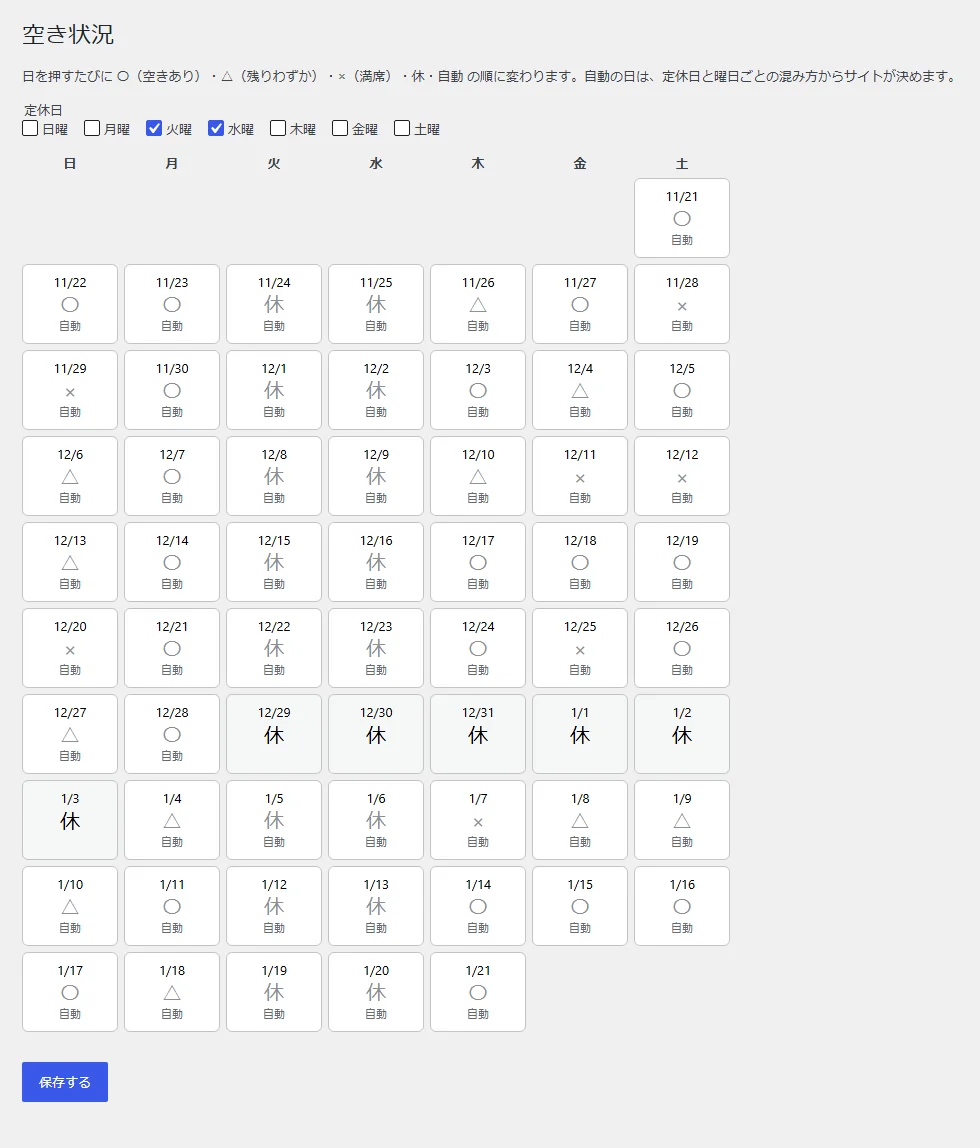
管理画面(空き状況)